はじめに
先日のもくもく会で、InDesignのデータ結合について少しだけお話しました。当日の動画はこちらにまとめています。
ここで紹介した、データ結合の単一レコードを使ったテキストと画像の可変ページレイアウトをもう少し詳しく説明します。
サンプルデータは記事末尾からどうぞ(少額ですが有料公開としています)。
データ結合の基本
データ結合については、公式のヘルプもあわせて参照ください*1。
事前に用意しておくもの
- ターゲットドキュメント(InDesignのレイアウトデータ)
- データソースファイル
- 配置画像(必要であれば)
それぞれ順に説明しますが、ターゲットドキュメントとデータソースファイルは作りやすい方から作って構いません。事前にレイアウトが決まっていれば先にデータソースファイルを作ってもいいですし、レイアウトを考えながら必要なデータ(フィールド)を追加したり削除したりしていく、ということもあるでしょう。
配置する画像ファイルは必要に応じて用意しておきます。データを管理する上で特に不都合がなければ、画像とデータソースファイルは同じフォルダに保管しましょう。こうしておくと、データソースファイルに書き込む画像ファイルのファイルパスを簡略化できるためです(詳しくは後述します)。
ターゲットドキュメント
ターゲットドキュメントとは、後述するデータソースファイルの各フィールド(内容)を挿入していくためのターゲットとなるInDesignのレイアウトドキュメントです。
まず最初に、どんなレイアウトにするかを検討します。この時点で、予想されうる最大文字数を考えておきましょう。もくもく会で題材にしたのは、次のようなJANシール(上代シール)です。全部InDesignでレイアウトしてもいいのですが、ベースとなるレイアウトはIllustratorでデザインを起こしました。
Illustratorで共通となる部分を作ってInDesignの親ページに配置する、という形でターゲットドキュメントを作ると、その共通部分はIllustratorのファイルを一度修正(してリンクファイルを更新)するだけで全ページに反映できるので便利です。
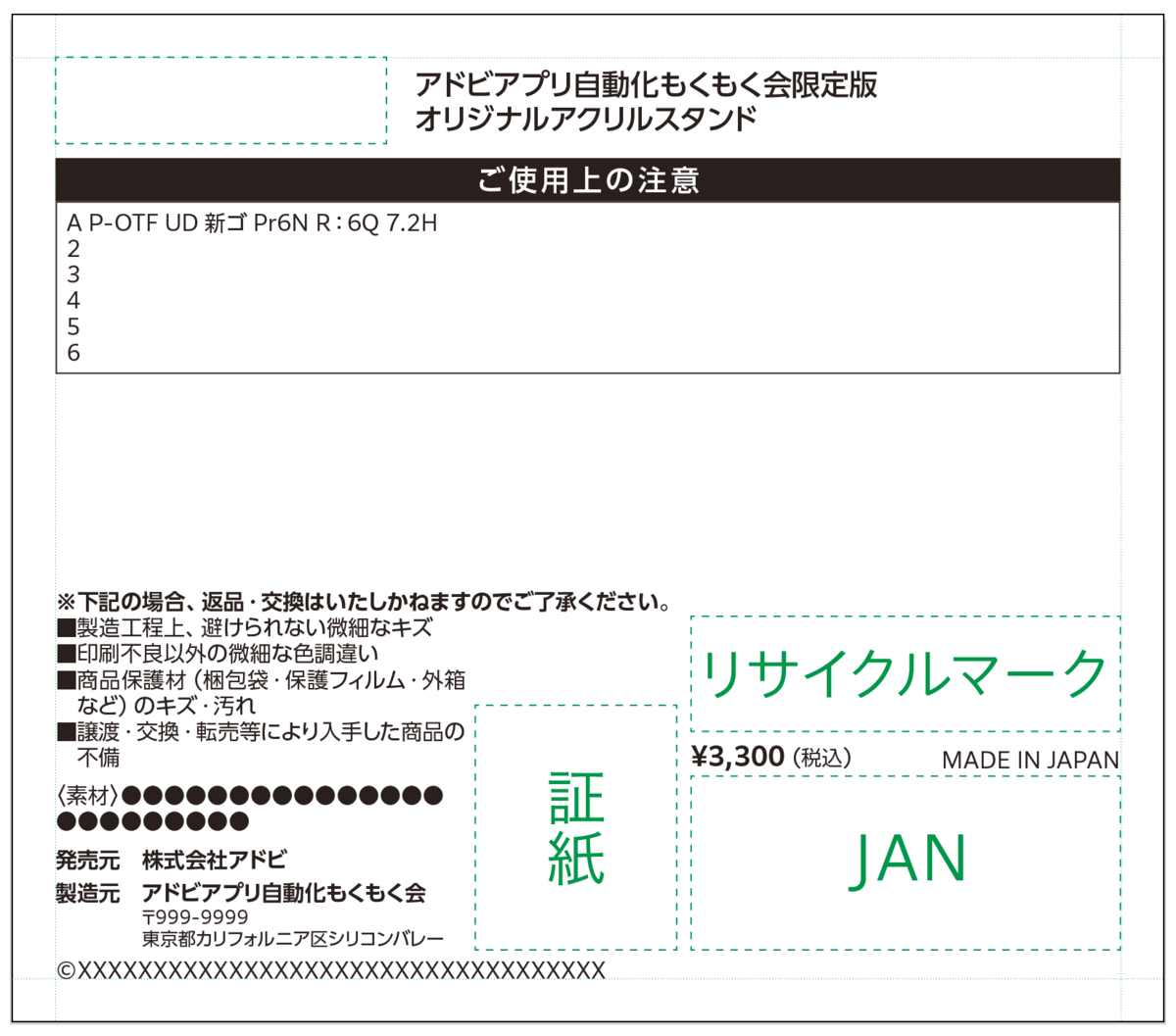
データ結合で内容を可変させたい部分はInDesignで作り替える必要があるため、あらかじめ別のレイヤーに分けておきましょう。

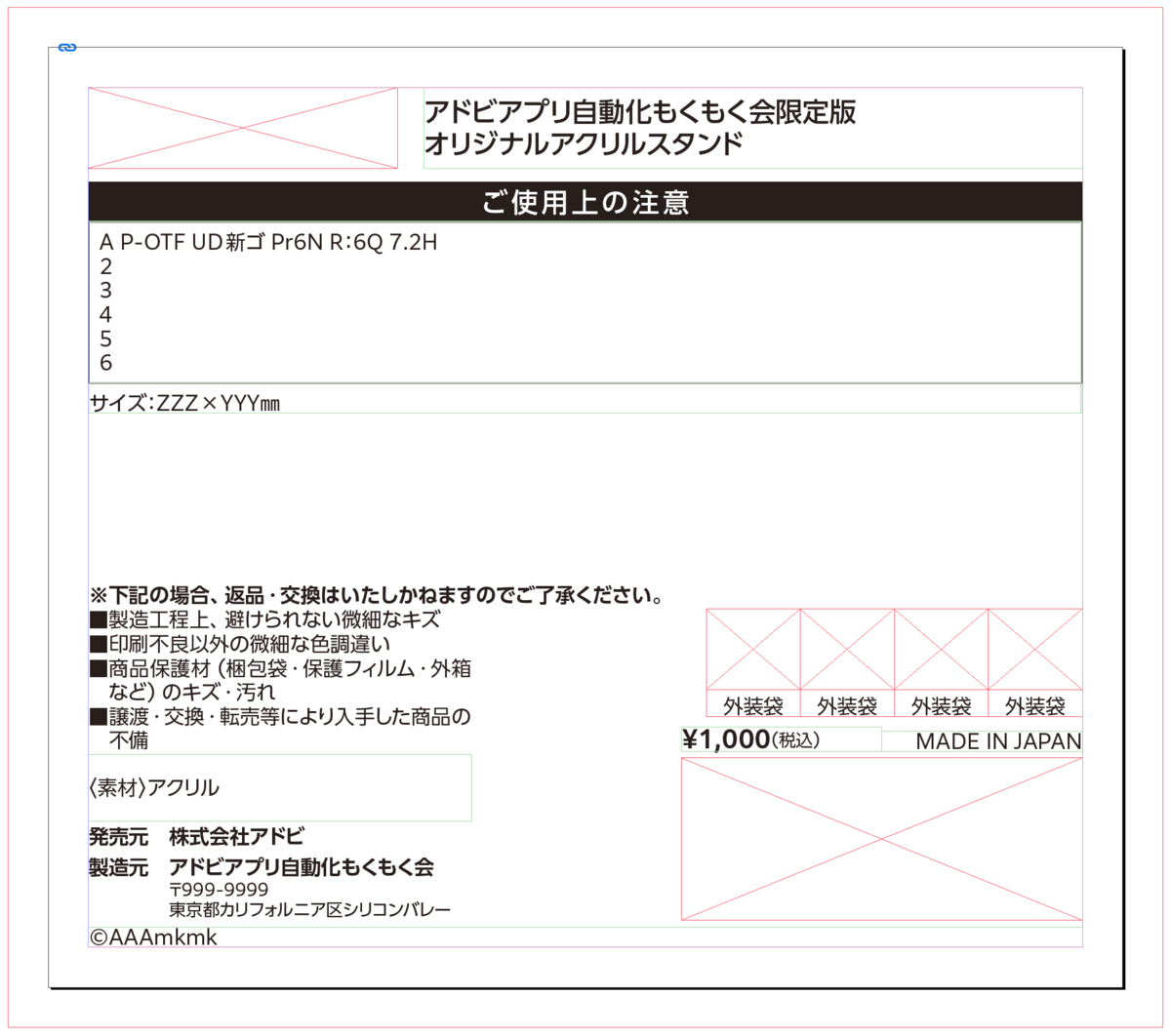
次に、InDesignで先ほど作成したIllustratorファイルのアートボードと同じサイズのドキュメントを作成し*2、親ページに配置します。配置したら、Illustratorのデータに合わせて、可変部分をInDesignで作り込んでいきます。
Illustratorのアートボードの座標原点を左上にしておくと、InDesignでも同じ座標にオブジェクトを置くことができるので多少は楽ができます。作り込みの際は、親ページではなくドキュメントの通常のページにオブジェクトを置いていきます。このとき、テキストフレームの自動サイズ調整など、テキストが流れ込んだあとどういうレイアウトにしたいか考えて作っていきます。このあたりはInDesignのさまざまな機能が役に立ちます。
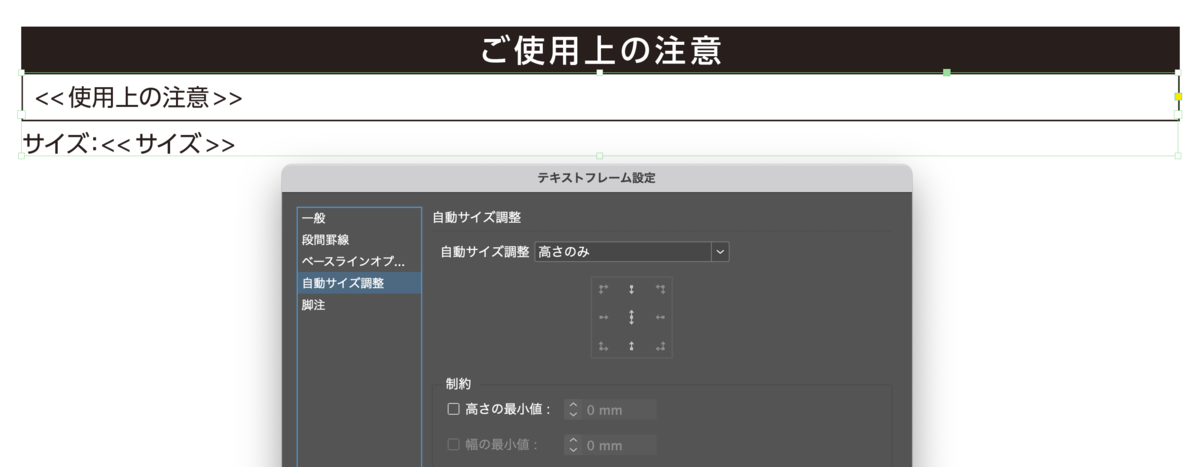
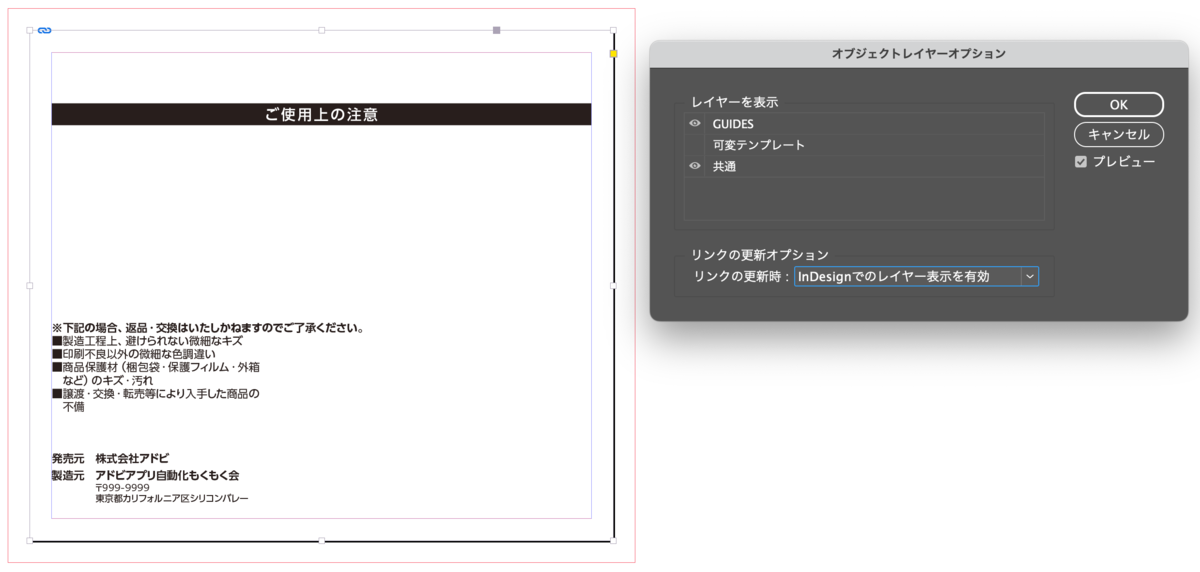
可変レイアウト部分ができたら、親ページに配置したIllustratorのデータのレイヤー表示を調整します。オブジェクトレイヤーオプションを開き、可変させるレイヤー(目隠ししたいレイヤー)を非表示にしましょう。
レイヤーを非表示ではなく削除でもいいのですが、何かの事情でレイアウトに再調整が発生した際、もとのレイヤーが残っていると何かと都合がいいのでおすすめです。
これで一旦レイアウトの準備ができました。
データソースファイル
続いて、データ結合の基本となるデータソースファイルを作成します。これがデータベースのような役割を果たし、ファイルに書かれた内容が1行ずつInDesignのドキュメントに自動レイアウトされます。準備は主にExcelやGoogle Sheetsなど、スプレッドシートが扱えるアプリで準備すると使いやすいです。
いずれのアプリを使う場合も、共通しているのは、1行目にはデータ結合パネルで表示させる要素名を記載することと、取り込むファイルの文字コードをUTF-16か、Shift-JISで作成することです。
ファイル形式としては、カンマ区切りのCSVファイルか、タブ区切りのTXTファイルが利用できます。
Excelを使って準備する
まずはデータソースを準備します。横(行)ごとに必要なフィールドを設計し、縦(列)ごとに可変させたい内容を記述していきます。

そのフィールドが画像であることを示す「@」が先頭に入力できない場合は、行頭に'を入れて'@ロゴとしたり、数式として="@ロゴ"などと記述します*3。
入力が済んだら、CSVファイルかタブ区切りのTXTファイルとして別名保存します。ここではCSVファイルとして保存しますが、その際、画像のように下段にあるUTF-16 UnicodeテキストもしくはCSV(コンマ区切り)を選んでください。
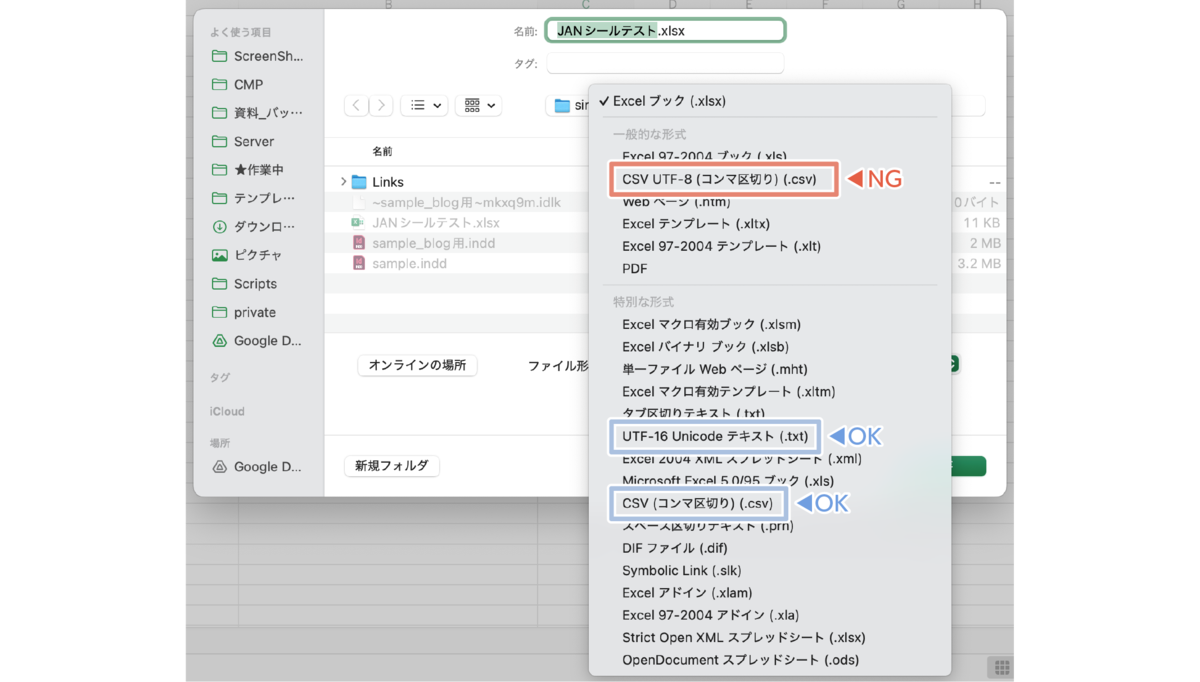
ここで利用できるとしたCSVファイルの文字コードは、Mac版のExcelでは「Mac OS Japanese」というAppleが独自拡張したShift-JISが使われます(Windowsではおそらく通常のShift-JIS)。結局はShift-JISなので、人名漢字が多用される場合など、不安がある場合はUTF-16 Unicodeテキストを使いましょう。
Google Sheetsを使って準備する
こちらも同様で、まずはデータソースを準備します。

Google Sheetsの場合、ダウンロード形式に選べるCSVもTSV(タブ区切りテキスト)のいずれも文字コードがUTF-8になるため、そのままではデータソースファイルとして利用できません。XLSX形式でも一応ダウンロードが可能ですが、結局Excelを開いて再変換が必要になりますし、UTF-8のデータをShitf-JISで開く(=変換する)のはトラブルが起きやすいのでおすすめできません。
ですので、Google SheetsからダウンロードしたCSVファイルかTSVファイルを、文字コードを指定して開いたり変換できるエディタを使って、Google SheetsからダウンロードしたデータをUTF-16に安全に変換しましょう。筆者は長年CotEditorの愛用者なのでCotEditorを使って説明します。
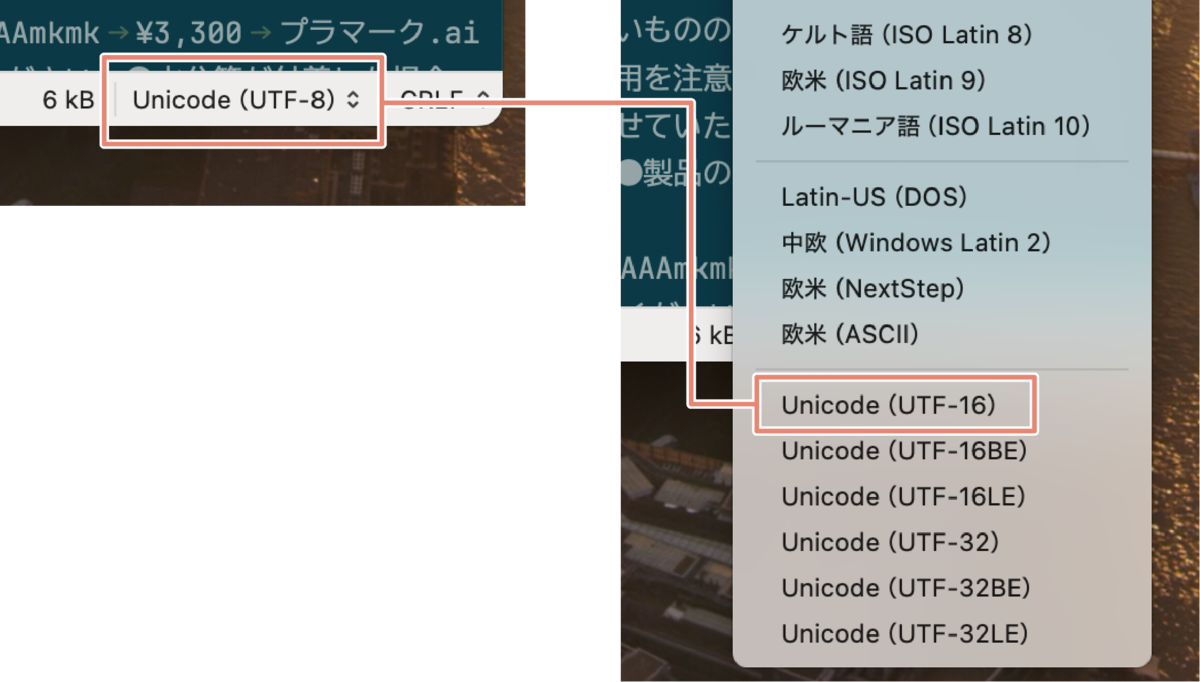
まず、ダウンロードしたファイルをCotEditorで開きます。今回はテストとしてタブ区切りのTSVファイルをダウンロードしました。開いたら、ウィンドウ下部の文字コードが表示されている部分をクリックします。すると利用可能な文字コードが一覧で表示されますので、Unicode(UTF-16)を選択してください。
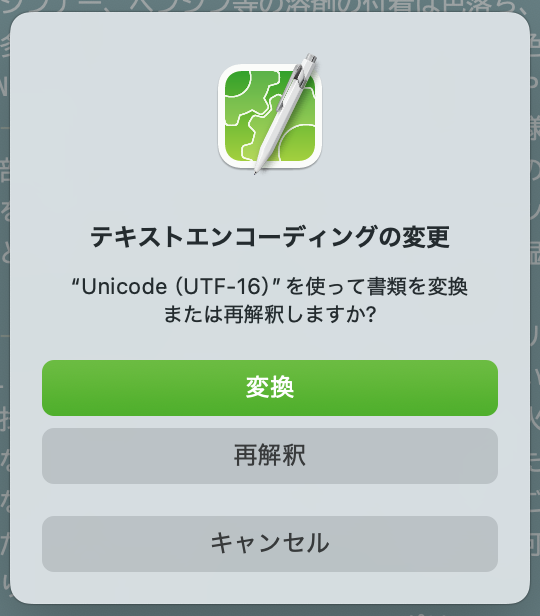
選択すると、変換するか再解釈するか聞かれますので、ここでは「変換」を選びます。
TSVファイルの拡張子.tsvのままではInDesignがデータソースファイルとして読み込めませんので、拡張子を.txtとしましょう。これで問題なくUTF-16形式のデータソースファイルとして読み込むことができます*4。
配置画像の準備
JANシール(上代シール)では、作品のロゴや商品のイメージ画像、データ証紙、リサイクルマーク、JANコードなどを用意する必要があります。記事のボリュームが増えそうなので画像そのものの用意の仕方については割愛します。
前述のとおり、データソースファイルと画像ファイルは同じ階層(フォルダ)に保存しておきましょう。もし管理の都合でフォルダを分ける場合は、画像のパスを正しく記述してあげる必要があります。WindowsとMacでも書き方が変わりますので、注意してください。

また、階層が分かれる場合は相対パスで下記のように記述することもできます。
Images/JANCODE.ai
これは、データソースファイルの階層に「Images」というフォルダを作り、その中に「JANCODE.ai」というIllustratorファイルを置いた場合の例です。公式ヘルプにもあるように、半角スラッシュで区切るPOSIXパス形式での記述がおすすめです*5。
WindowsマシンとMacマシンを行き来するとか、OSが入り乱れるチームで同じデータをいじる必要がある場合などは、ファイルパスの書き方次第でうまくデータが読み込めなくなります。できるだけデータソースファイルと同じ階層に画像を置いて管理したほうが都合がいいでしょう。
ターゲットドキュメントへのデータフィールドの挿入
ターゲットドキュメント、データソースファイル、配置画像ファイルが準備できたら、やっとデータ結合パネルの出番です。データ結合パネルのパネルメニューから、「データソースを選択...」を選びます。

用意したデータソースファイルを選択したら、データ結合パネルにフィールドの一覧が表示されます。それぞれのフィールドを目的の場所にドラッグするか、データフィールド*6を挿入したい場所をクリックしてから、データ結合パネルのフィールドをクリックします。
データフィールドを設定し終えると、このような状態になります。
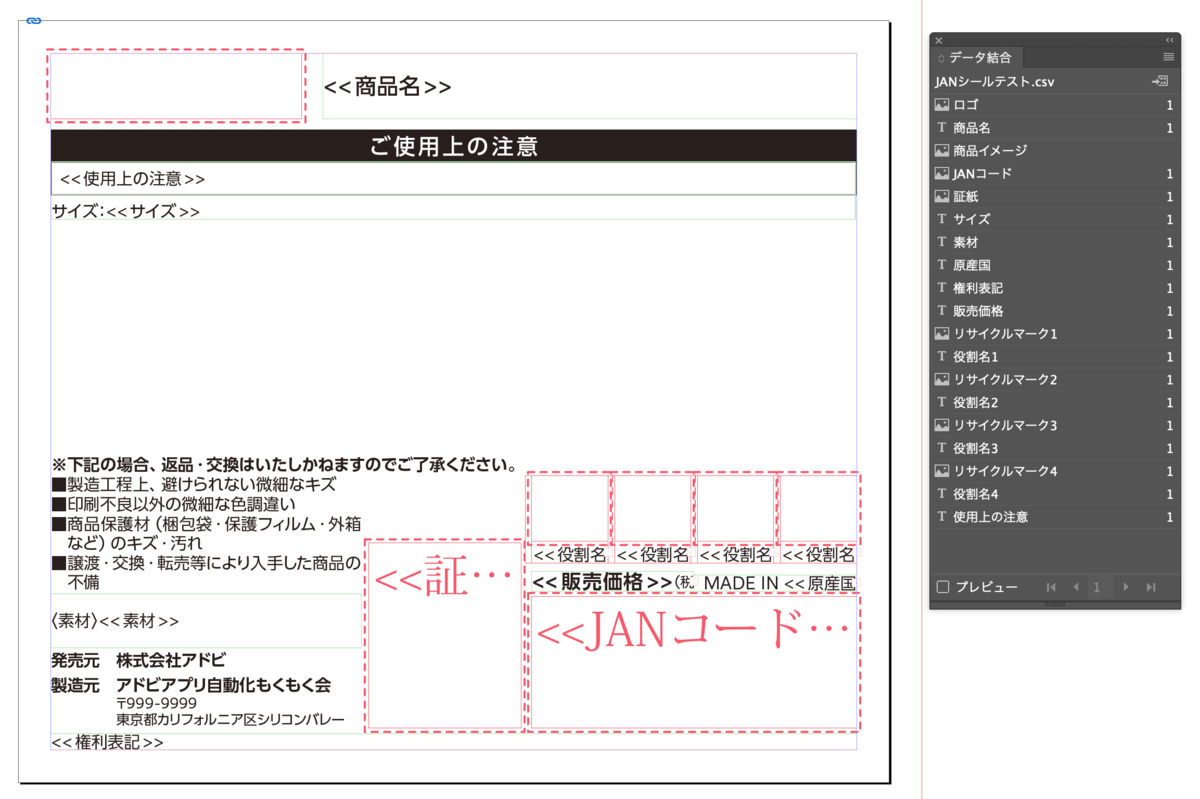
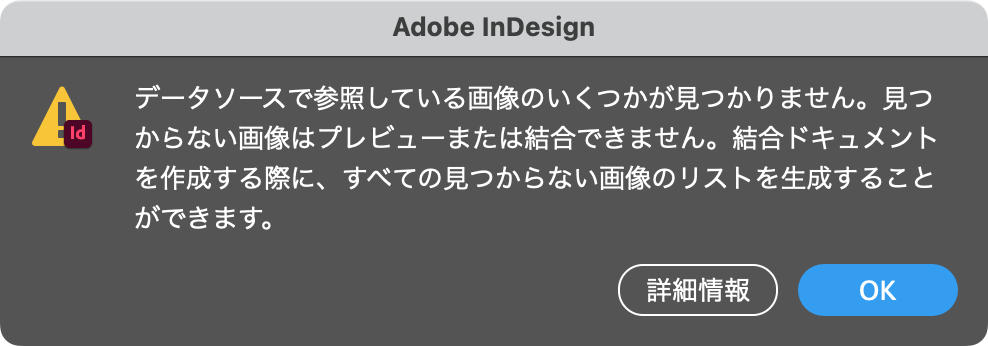
ここまで設定できたら、データ結合パネルの下部にある「プレビュー」をオンにすることで、正しくデータが入っているか確認することができます。もし画像のパスが正しくないと、このような警告が出ますので、改めてデータを確認して修正してください。
結合ドキュメントの作成
プレビューで問題ないことが確認できたら、結合ドキュメントを作成します。パネルメニューから「結合ドキュメントを作成...」を選択してください。

開いた状態のダイアログのまま、OKを押してください。テキストのあふれや画像ファイルが見つからないなどの特にトラブルがなければ、下記のメッセージが出て無事にレイアウトが流し込まれたドキュメントが新規に生成されます。

以上が、大まかなデータ結合の流れです。
ターゲットドキュメントと結合ドキュメント、どっちを残す?
もくもく会のLTでも少し触れましたが、データ結合で作成した一連のドキュメントに赤字が入った場合、(赤字の量によりますが)大抵は結合ドキュメント側を修正したほうが安心です。というのも、ターゲットドキュメントとデータソースファイルという2つのデータを最終データとしておくのと、結合ドキュメントを最終データとしておくのでは、管理する手間が後者のほうが圧倒的に少なく安全だからです。
ただ、大きなレイアウト変更やデータフィールドの修正が発生した場合は、ターゲットドキュメントから修正する必要がある場合もあります。そういうときのために、元のターゲットドキュメントを残しておくことも必要でしょう。いずれにせよ、データが常に最新になっていることを意識しながら、それぞれのデータを正しく管理できるように努めましょう。
応用編
データフィールド内で改行したい
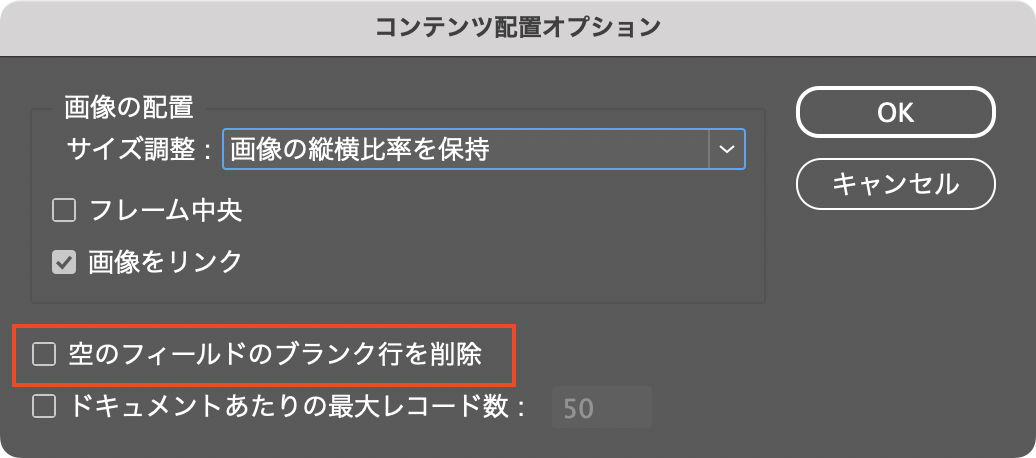
データフィールド内での任意改行、つまりデータソースファイルを編集するExcelでのセル内改行は、結論から言うとできません。ここで改行させたいという場合は、データフィールドを分けて、1段落目の内容、2段落目の内容、というようにする必要があります。このとき、空のデータフィールドを詰めて挿入させたくない場合は、データ結合パネルのパネルメニューにある「コンテンツ配置オプション...」から、「空のフィールドのブランク行を削除」オプションをオンにしてください。
アイコン類の右寄せ
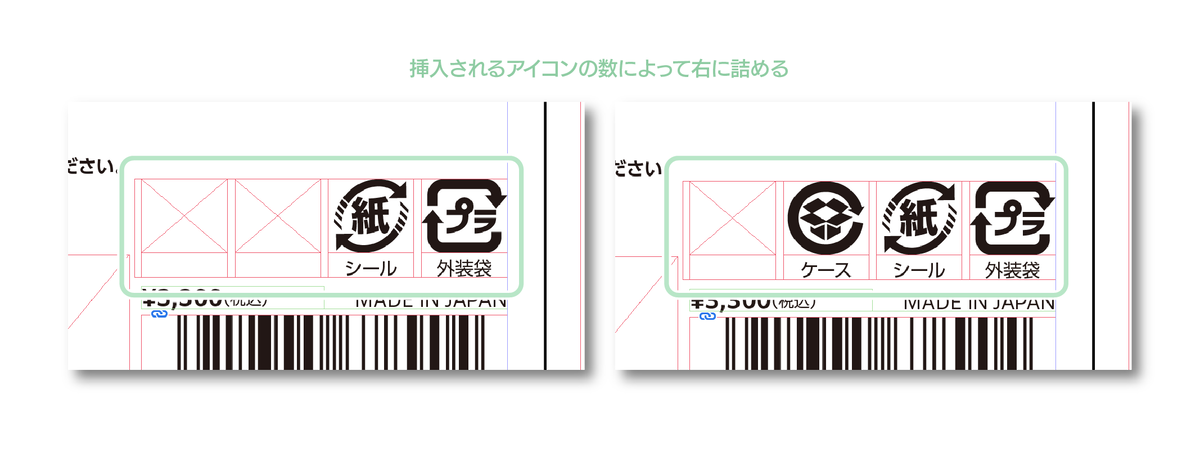
サンプルデータでは、リサイクルマークを右寄せにしました。
これを実現するには、アンカー付きオブジェクトにデータフィールドを割り当てます。
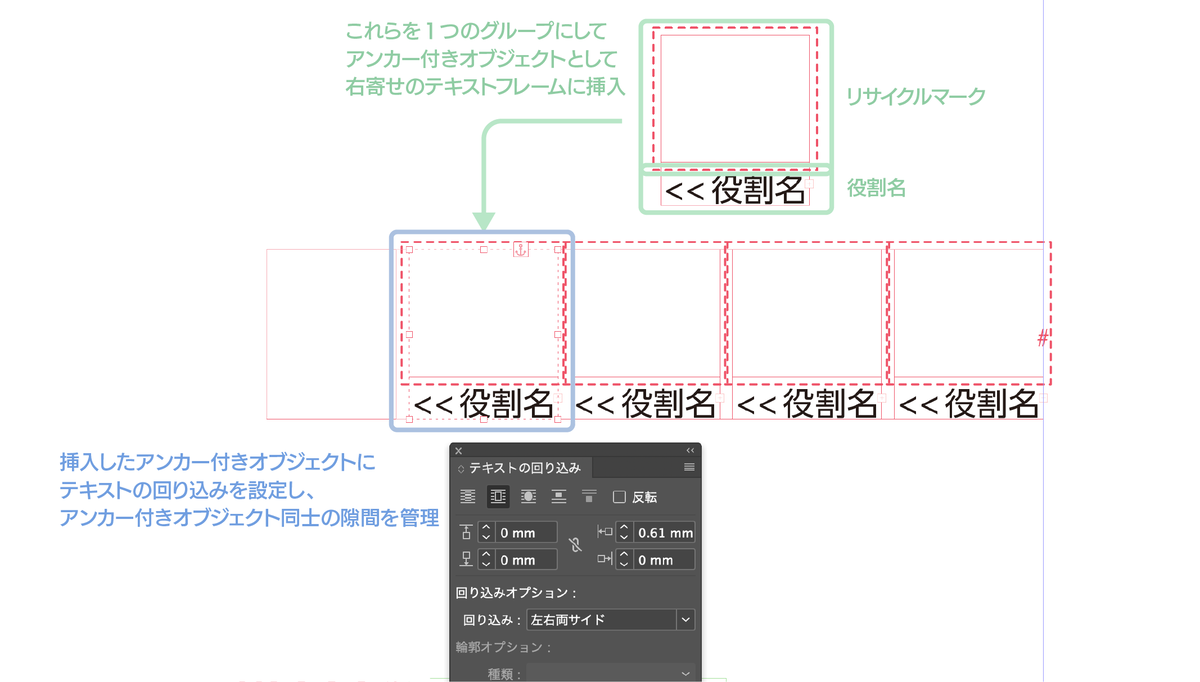
データフィールドの割り当ては、テキストフレームにアンカー付きオブジェクトを挿入し終えたあと、最後に設定すればOKです。このように設定しておくと、必要な画像を必要なだけ右寄せで挿入することができます。
画像のトリミングをコントロールする
データ結合で自動的に配置させる画像は、基本的にはそのオブジェクトのフレーム調整オプションにしたがってコントロールできます。しかし、場合によっては、全部をフレームに合わせて拡大させたくないとか、全部一律にトリミングしたいとか、いろいろなケースがあると思います。
例えばこんなふうに、画像の右下に合わせてトリミングしたくても、データフィールドを割り当てると画像が消えてしまい、結局全部の画像がフレームに合わせてサイズ調整され、位置も中心に揃えられてしまうことがあります。
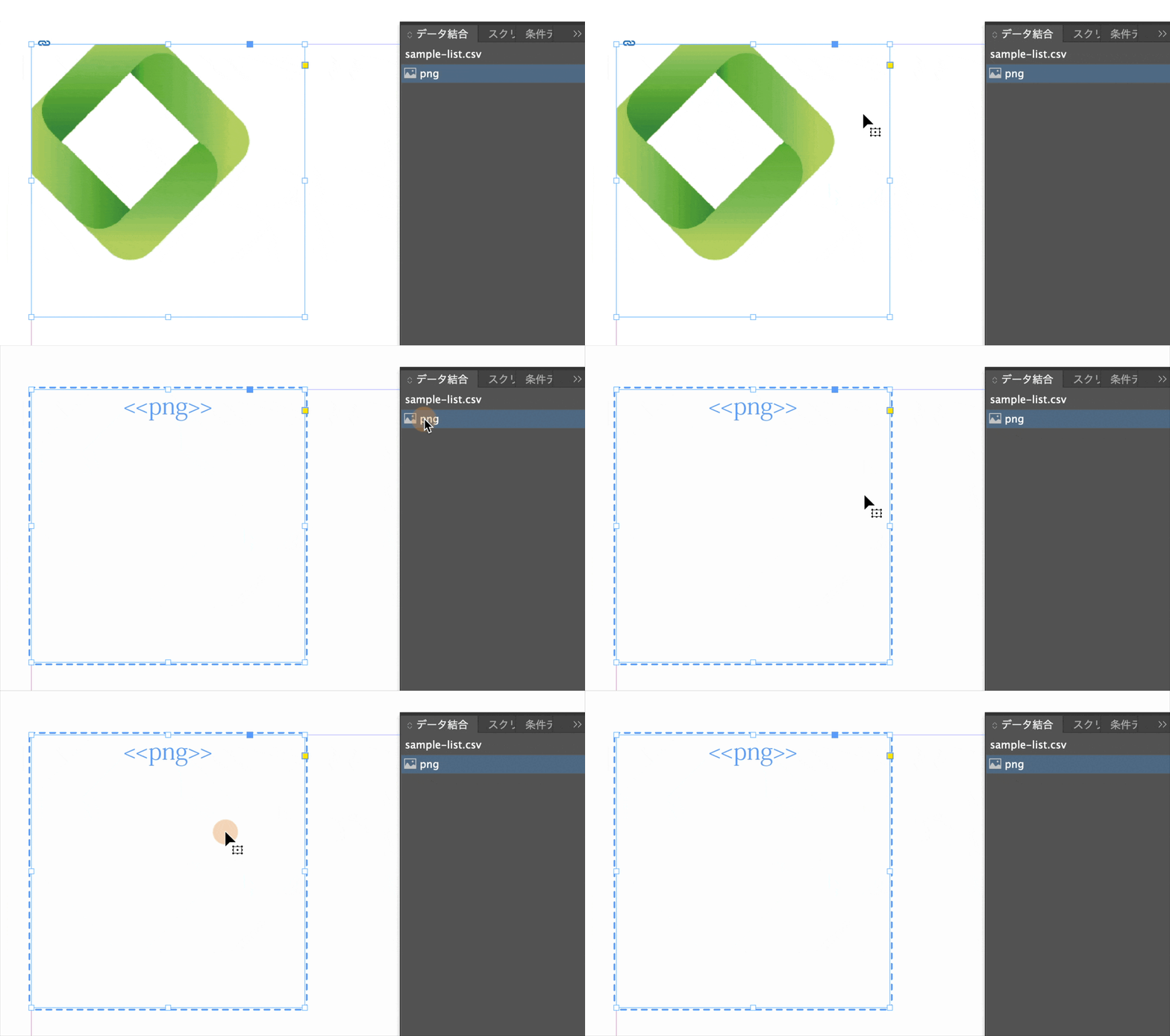
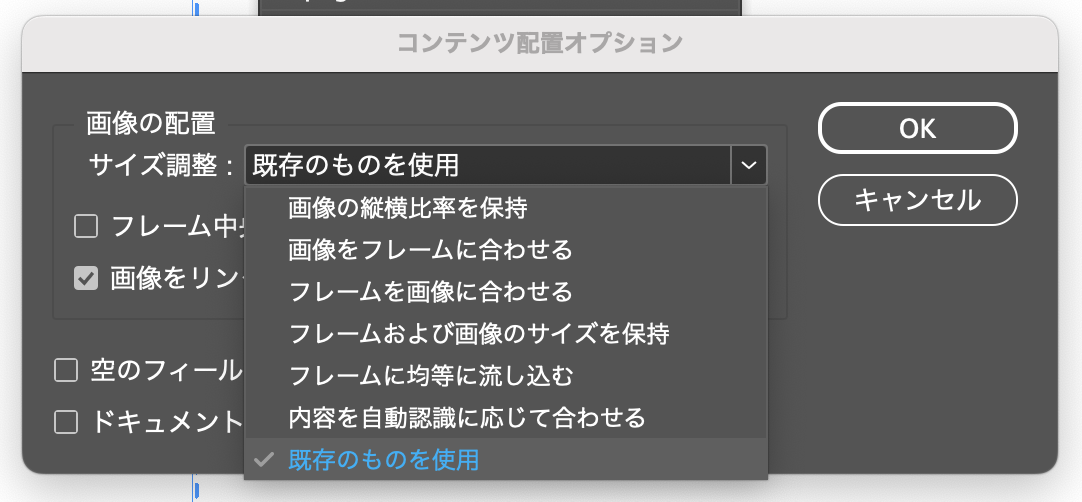
こういうときは、データ結合のオプションを変更すれば解決できます。データ結合パネルのパネルメニューから「コンテンツ配置オプション...」を開いて、サイズ調整のプルダウンを「既存のものを使用」に変更します。
そうしたら画像を配置してトリミングやサイズを調整し、そのオブジェクトにデータフィールドを設定しましょう。これで意図通りのトリミングやサイズ変更をキープしたまま画像を流し込むことができます。

さいごに
少し(だいぶ?)長くなってしまいましたが、もくもく会のLTではお話できなかった細かいところまで記事にしてみました。
アドビアプリ自動化もくもく会は、こんな感じでゆるーく自動化や効率化にまつわる勉強を各々が情報提供し合う、勉強会のような交流会のような、そんな場です。参加資格はアドビのアプリケーションに関する内容を勉強するだけですので、ぜひお気軽にご参加ください!
*1:本当に“メールマージ”なんて呼ばれ方するんですか…?
*2:一辺40.353mm未満のドキュメントは新規作成から作れないので、そうした小さいサイズのドキュメントを作成したい場合は、一旦適当なサイズで作成してからドキュメントのサイズを変更してください。
*3:公式ヘルプ:データソースファイルへの画像フィールドの追加を参照
*4:CSVの場合は拡張子.csvがそのまま読み込めます
*5:HFSではパスを区切る文字として半角コロン「:」が使われていました
*6:データフィールドとは、フィールドに含まれるデータひとつひとつのことです
