仕事用のフォルダ名に日付を入力するんですが、「きょう」で変換したものを整形するのがだるくて、JXAで一発挿入できるようにしました。
環境
- macOS Sonoma 14.7.2
- Macbook Pro Apple M3 Max
- Automator v2.10 (523.1)
インストール(登録方法)
ダブルクリックでインストールできるworkflowファイルとして配布でもいいのですが、せっかくなので自分で作って登録、という流れを紹介します。
コード
Automator
Automatorでは、新規ワークフローから、クイックアクションを選択します。
「JavaScriptを実行」を追加して、前掲のコードを貼り付けて保存(名前は任意で)。

ショートカットの登録
この時点で、ファイル名を入力する際に、コンテキストメニューからメニューが表示されるはずです。ただ、いちいちコンテキストメニューを表示させるのも面倒なので、ショートカットキーとして登録しておきましょう。
Finder>サービス>サービス設定... からショートカットキーを登録できます。

「テキスト」の項目に、先ほど保存したワークフローがいると思います。
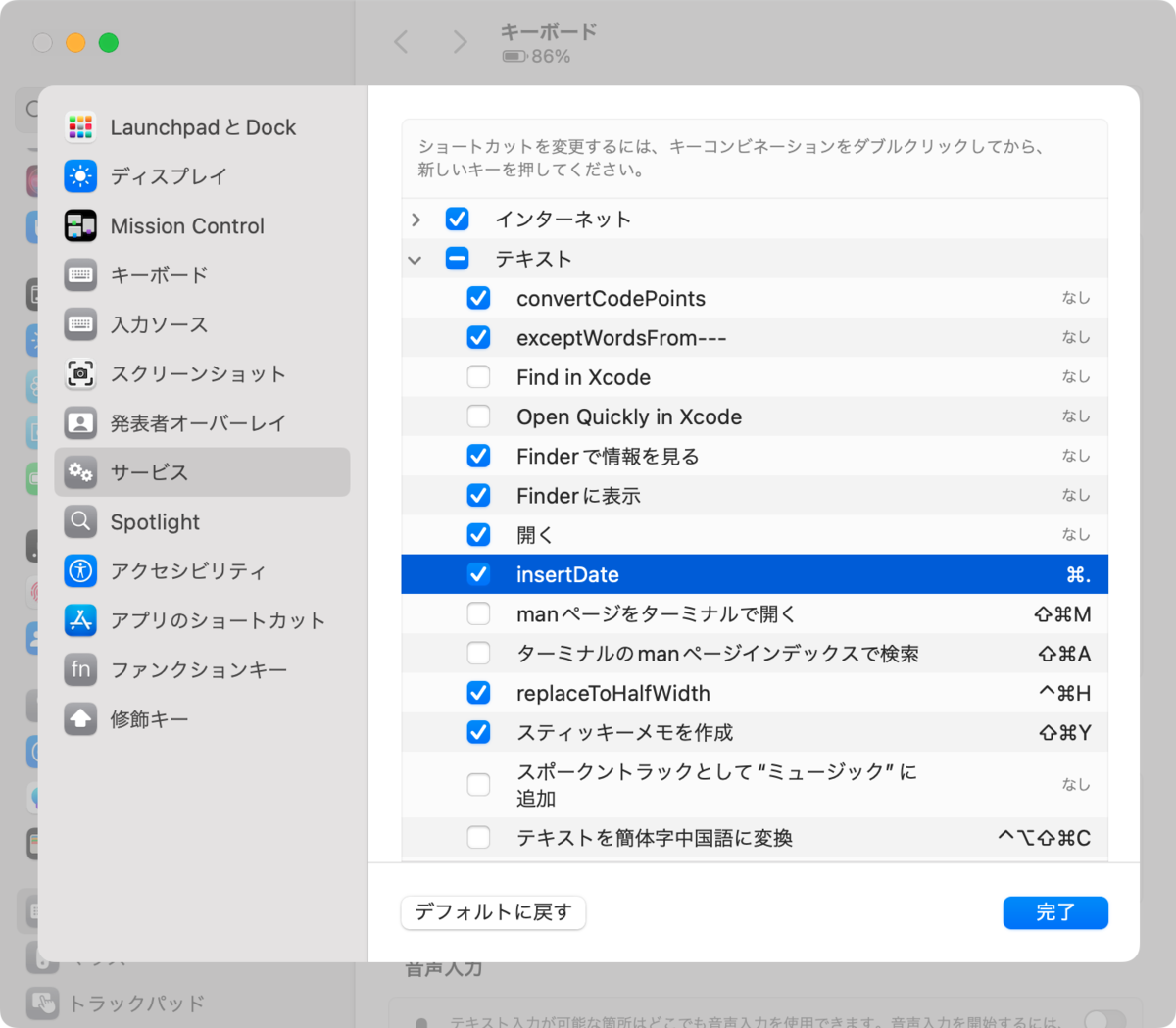
ダブルクリックしてショートカットキーを任意に設定しましょう(例では⌘+.としました)。
完成!
コードについて
そんなに難しいことをしてないのですが、簡単に説明しておきます。
const delimiter = "."; //日付の区切り文字
ファイル名として使うならハイフンあたりがオススメですので、適宜書き換えてください。
デフォルトではピリオドとしていますが、本来はファイル名に使わないほうがいいです。これは連綿と使われてきた勤め先のハウスルールのようなので、いったん従っています…。
const today = new Date();
const y = today.getFullYear()-2000;
const m = ("0"+(today.getMonth()+1)).slice(-2);
const d = ("0"+today.getDate()).slice(-2);
const output = `${[y,m,d].join(delimiter)}_`;
日付を取得し(today変数)、2桁の年月日に加工しています。ゼロパディング*1の処理はなんかもっとうまい方法ありそうだけど、昔からよく使う書き方で書いてしまいました。
細かい組み込みメソッドなどは下記を参照。
JXA作るよりもブログ記事書くほうが時間かかったわ…。
*1:一桁の場合に頭を0で埋めること
