- はじめに
- アクションとスクリプトで解決できた
- スクリプト
- 使い方
- 余談
はじめに
ドキュメントが印刷用のデータはCMYK、ウェブ(もしくはRGB入稿の高彩度印刷)用のデータはHSBにしたい、というカラーパネルの切り替えが本当に面倒で…。
自動で切り替わってくんないかなーとずーーーーーっと思っていました。
ドキュメントが印刷用のデータはCMYK、ウェブ(もしくはRGB入稿の高彩度印刷)用のデータはHSBにしたい、というカラーパネルの切り替えが本当に面倒で…。
自動で切り替わってくんないかなーとずーーーーーっと思っていました。
最近、仕事でアクリルスタンドなどをはじめとしたグッズを作ることが増えています。
アクリルグッズやステッカー制作でよくある作業が、カットパスの作成と白打(白版印刷)データの作成です。
割と力業でやることが多かった作業なのですが、Xで素晴らしいスクリプトに出会ったので、それと合わせてデータの作り方を紹介したいと思います。
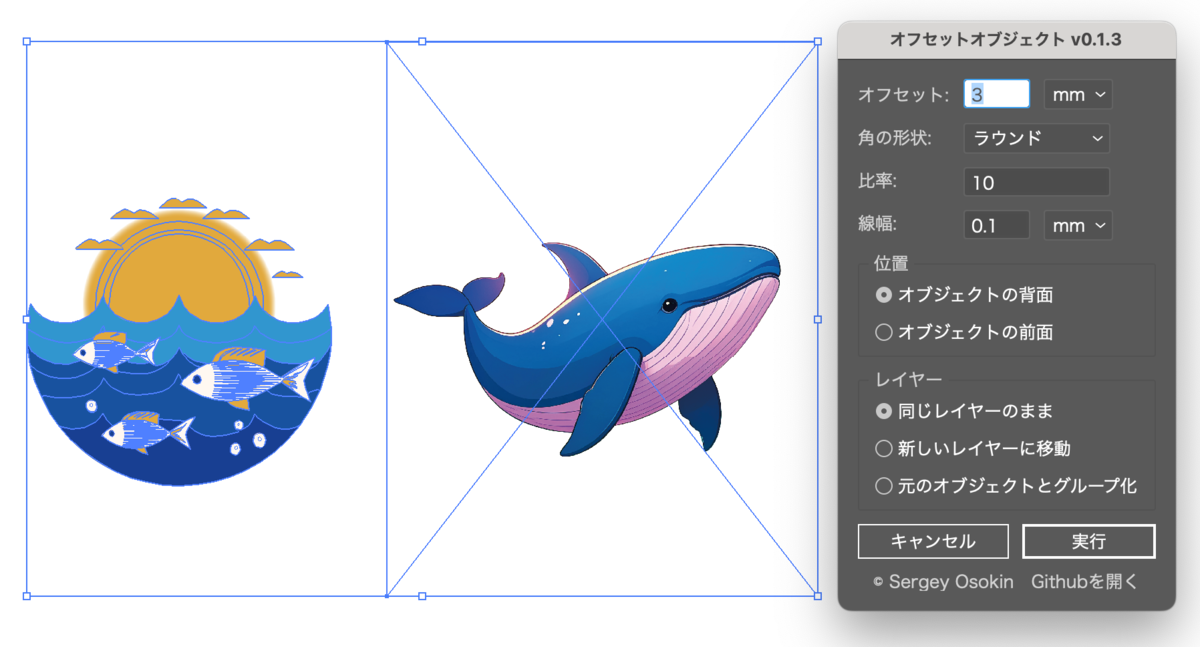
説明用に、雑にこんなデータを用意しました。左側がIllustratorのパスデータ、右側が配置したpsdデータです。
このデータを使って、カットパスと白打を制作してみます。

XでSergey Osokinさんが共有してくださっ他スクリプトがこちら。
このスクリプト無料ですが、あまりに有用すぎてびっくり。アクリルグッズを作る際のカットパスの作成や白打データの作成が1クリックで終わるぞ…
— Yusuke S. (@Uske_S) 2025年7月30日
This script is free, but I'm surprised at how useful it is. Tedious processes of making acrylic goods can be completed with just 1 click... https://t.co/ENZCBywpTu
Sergeyさんは、有料・無料を問わず、さまざまなスクリプトを開発、GitHubで共有してくれている方です*1。
Xで僕がリポストしたこのスクリプトは、オブジェクトからオフセットしたパスを的確に生成してくれるものです。
まずはこのスクリプト(と同梱されるその他のファイル)をダウンロードして、スクリプトが使える状態にしておいてください。
illustrator-scripts/md/Item.md at master · creold/illustrator-scripts · GitHub
当初は英語のUIでしたが、日本語環境では日本語のUIになるように改修していただきました! v0.1.3から日本語UIになっていますのでぜひご利用ください。対応していただいたSergeyさん、間に入ってデータ検証に力を貸してくださったEgorさんに感謝です。
アクリルグッズやダイカットステッカーを作る際に必要なカットパスですが、先のスクリプトを使うとかんたんに作成できます。
まず、オブジェクトを選択してスクリプトを実行します。複数のオブジェクトを選択してスクリプトを実行できますが、カットパスを作りたい1アイテムごとにグループ化してから実行します。オフセット値を2〜3mmが一般的だと思います。

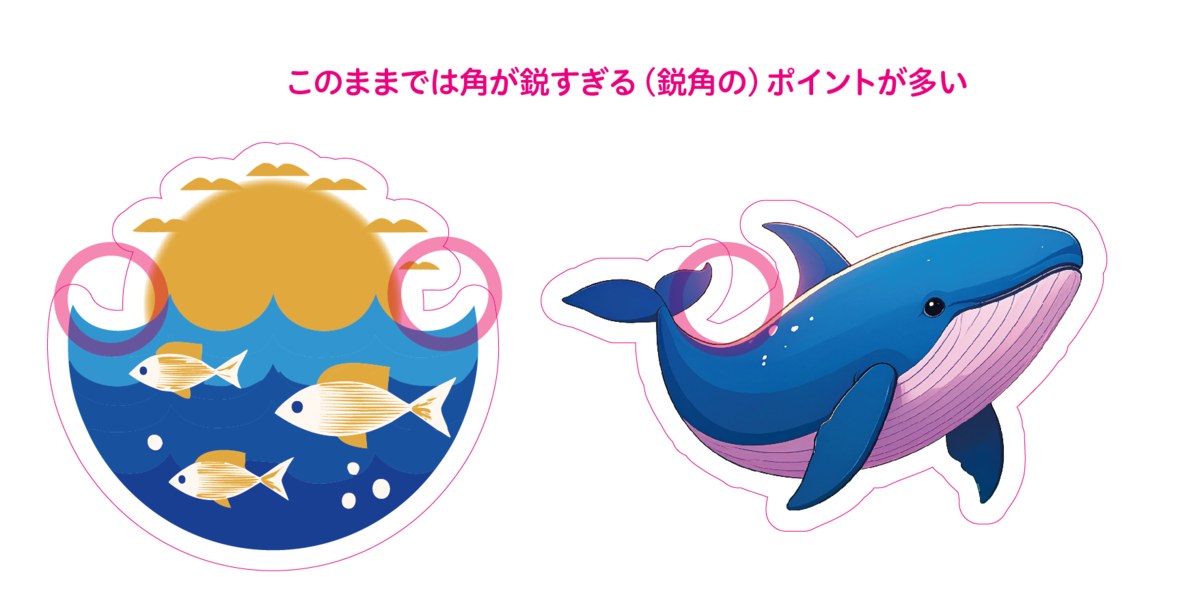
生成されたオブジェクトの塗りを「なし」にすれば、カットパスの原型のできあがりです。

原型と書きましたが、このままでは角が鋭いために加工不適正になることが多いからです。ここに少し手を加える必要があります。
下記以外にも方法があるかと思いますが、データによって適不適がありますので、いろいろ試してみてください。
ほかにもこんなやりかたがあるよ! など、コメントいただけたら嬉しいです。
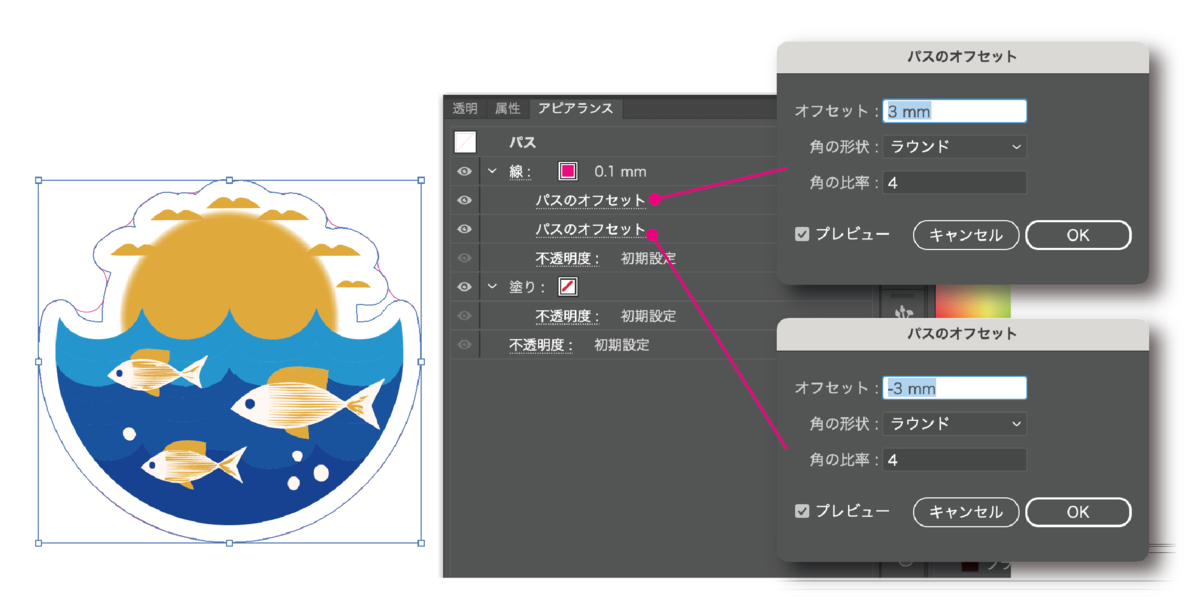
パスのオフセットをラウンド結合で2回かけます。プラスとマイナスの同じ値でかけてあげることで、設定に応じた緩やかなカーブになります。

このアピアランスをグラフィックスタイルに登録しておけば、あとは1クリックでアピアランスを適用できるようになるので便利です。
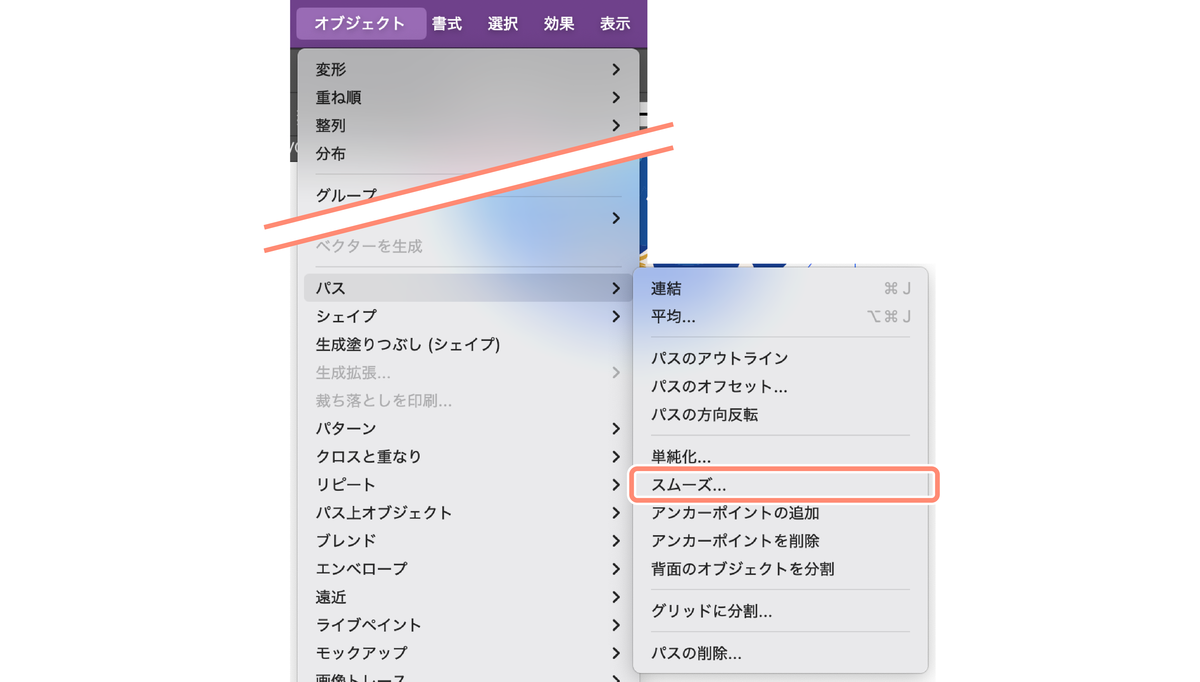
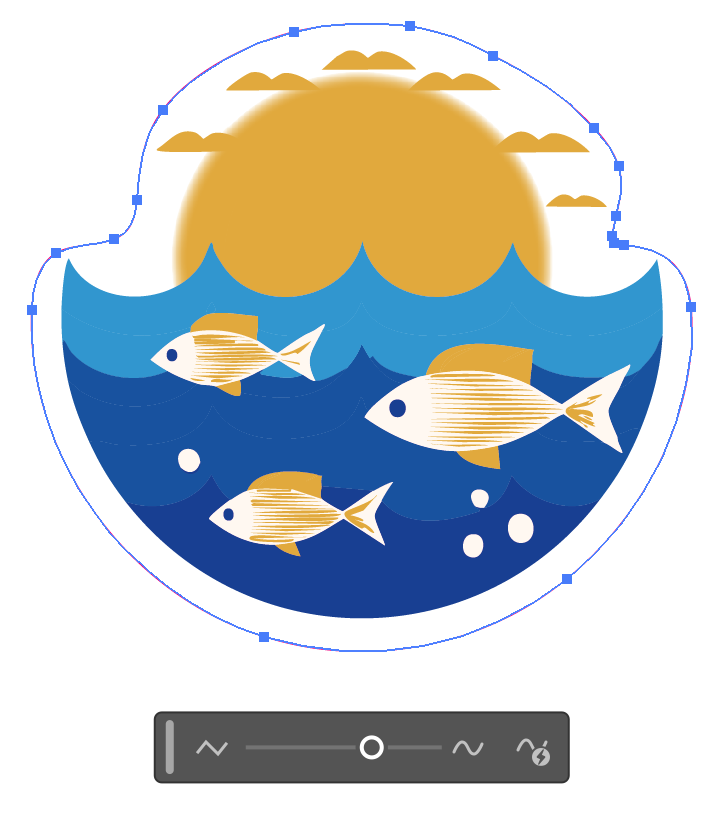
オブジェクトメニューから、パス>スムーズとたどります。

けっこう便利にアンカーポイントを調整してくれますが、やりすぎるとおかしくなるので適切な度合いで使いましょう。

白打(白版)データの作成は、画像の場合は割と簡単にできます。
という手順でこうなります。

データによっては100%完全な黒にならないケースもありますが(白い線が入ったりする)、概ねこれで白打データになります*2。
先のスクリプトを、オフセット値0で実行します。
いやいや、パスファインダーで全部選択して「追加」でいいんじゃない? と思うかもしれません。実際にそういうデータにも出くわしました。
このやり方だと、クリッピングマスクを使った複雑な作りのデータではクリッピングマスクのマスク部分まで合体してしまい、見えがかりの部分だけきれいにデータにできないケースがありました。
ですので、先のスクリプトを利用するのがおすすめです!
全然DTPっぽくないのですが、最近の自分の仕事(グッズ制作)でよくやる作業をざっくり記事にしてみました。
もしこんな作業で手間取って困っている方の役に立ったらうれしいです!
それではまた!
*1:Illustrator用スクリプトのリポジトリ/Photoshop用スクリプトのリポジトリ
*2:入稿先の制作会社さんの都合で、白打データはイラストよりわずかに小さくしてくださいというケースもあるので、入稿先のルールをよくご確認ください。
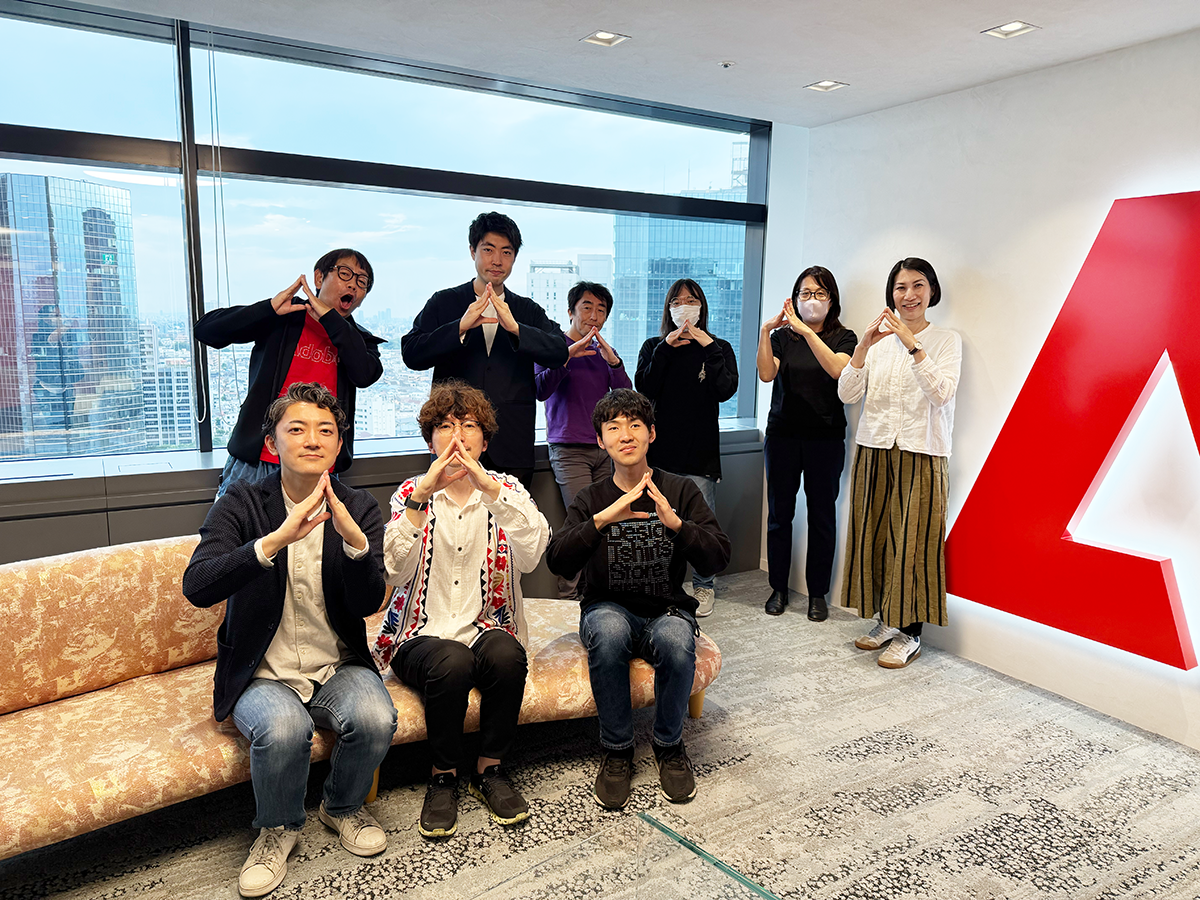
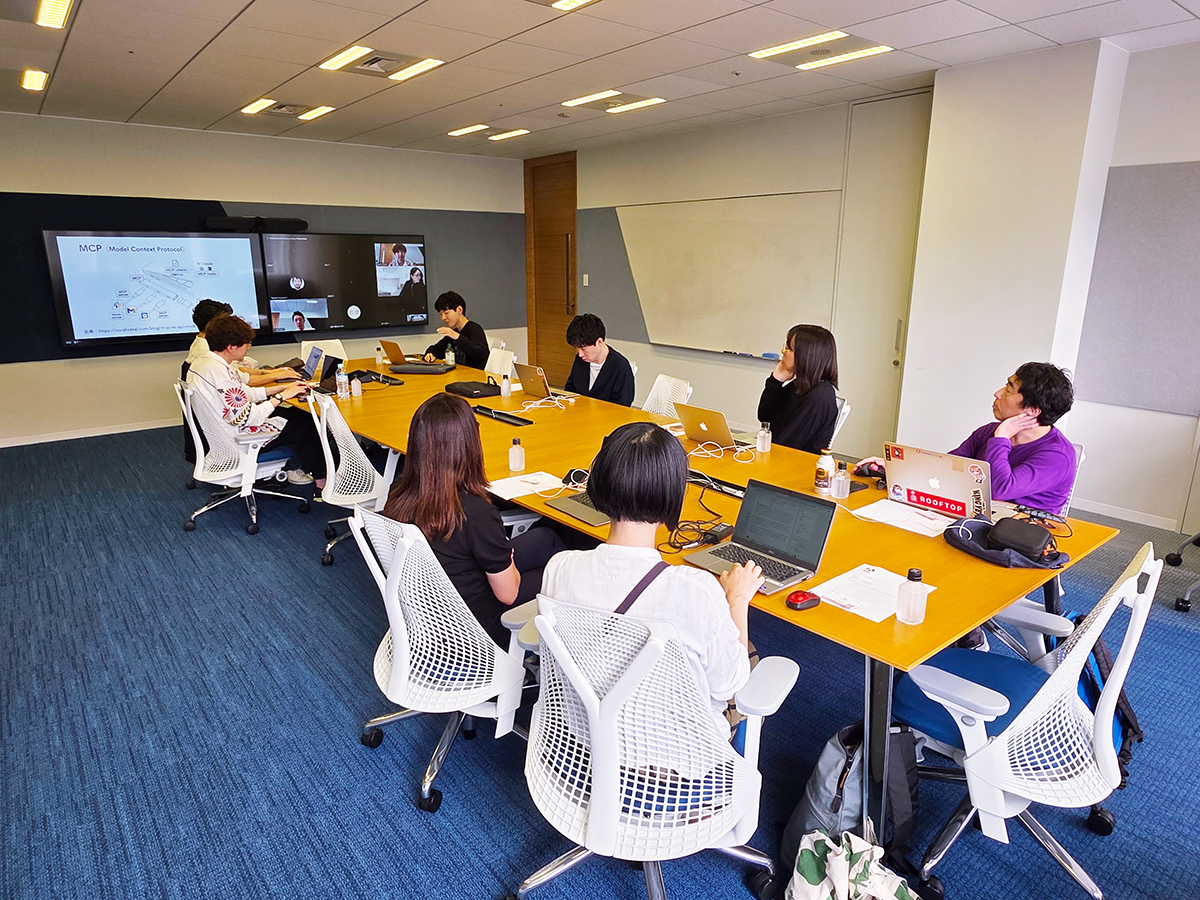
皆さんこんにちは! アドビアプリ自動化もくもく会の主催者Uske_Sです。 2025年5月25日、大崎のアドビさんの会議室でアドビアプリ自動化もくもく会03を開催しました。当日のもくもく会のもようをお伝えします! 当日は現地5名、オンライン12名、計17名の方が参加してくださいました。

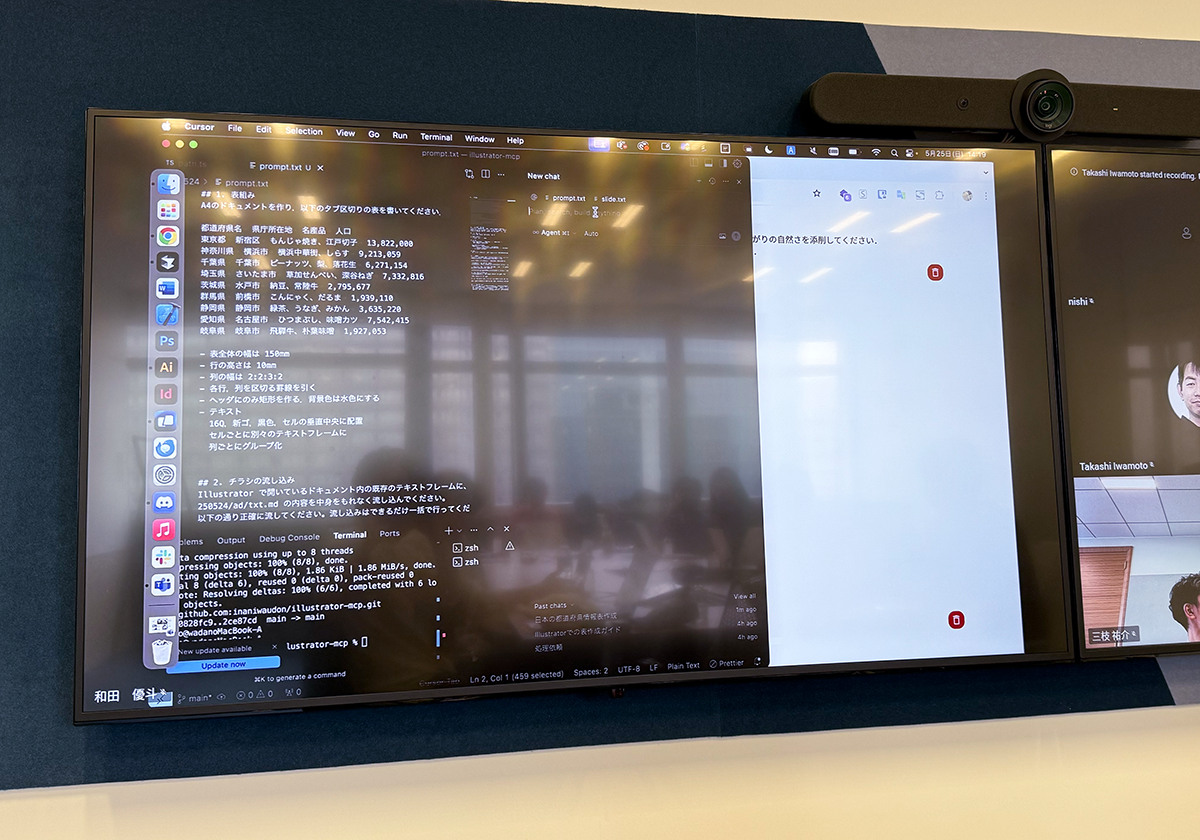
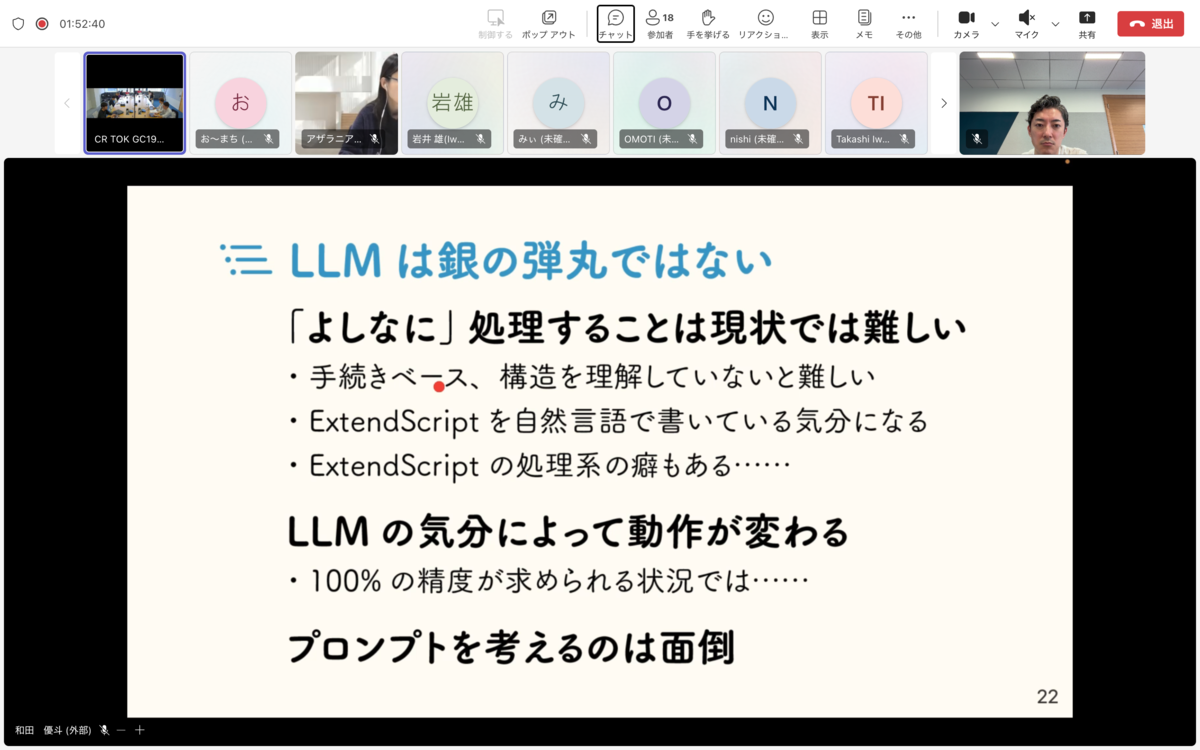
いなにわうどんさんにゲストとしてお越しいただき、「DTPはMCPの夢を見るか? LLMでIllustratorの作業効率化を試みる」という内容でセッションしていただきました。これは、Zennにアップされた同名の記事をきっかけにXでお声がけし、今回のセッションが実現しました。急なご連絡にもかかわらずご快諾いただいたいなにわうどんさんに大変感謝です。
セッションの動画はこちら。
当日のスライドは下記にて公開されています。
https://slide.yokohama.dev/dtp-mcp
LLMにプロンプトを渡しながらIllustratorを操作するさまは感動でした。最後に触れられていた、LLMは銀の弾丸ではない=万能ではないという部分は本当にその通りで、LLMを使ったからといってすべての作業が自動でかんたんになるわけではないんですよね。現状のLLMではどうしても出力結果が安定しないため、どこまでLLMに頼ってどこまで自分の手を動かすか、という線引=LLMとの距離のとり方が非常に大事になってくると感じました。


今回のLTは、KawanoさんとUske_Sが担当しました。
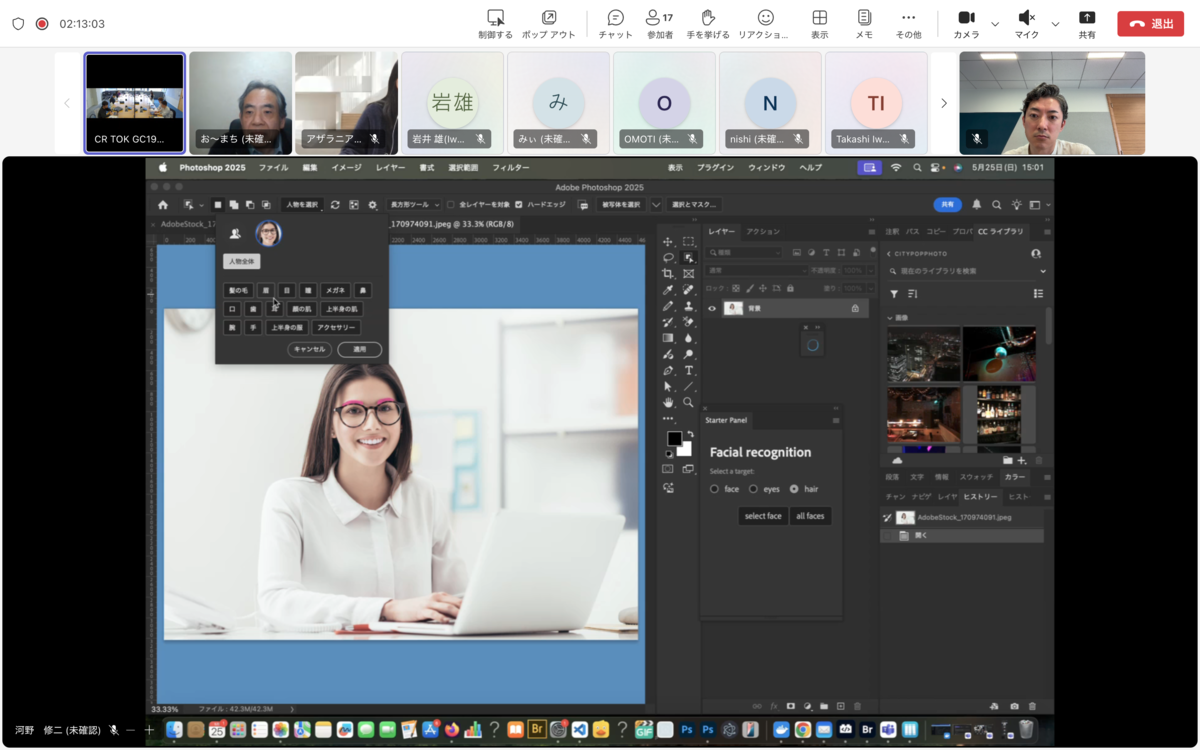
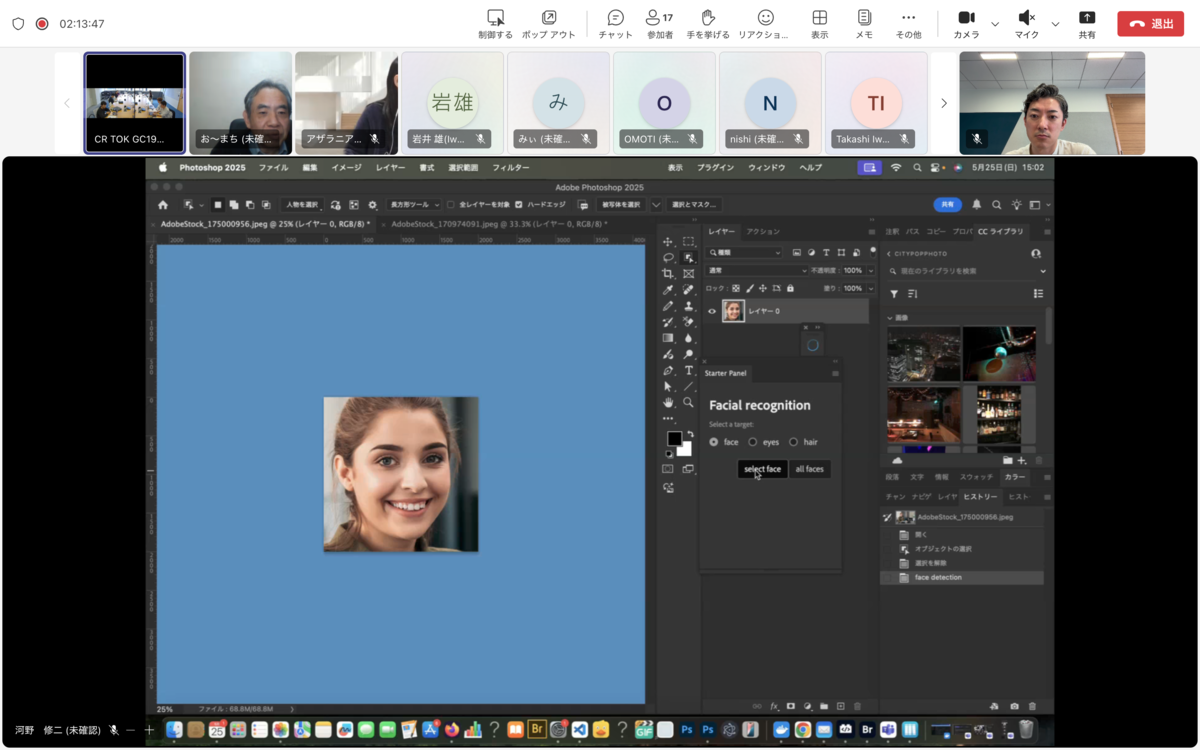
Kawano Shujiさんの「自動で行うPhotoshop人物のトリミング」では、Adobe MAX Londonのタイミングでアップデートが発表されたオブジェクト選択ツールを利用して、人物の顔に合わせてトリミングを試みるというものでした。
LTの動画はこちら。


クリッピングパスでマスクしたような結果になるため、あとから自分で微調整できるようです。動作も非常に軽快でした!
続いては自分のLTで、「Illustratorのスクリプトこんな方々のを使ってます」という内容で普段使っているスクリプトを開発された方々のサイトや頒布場所をかんたんにご紹介しました。
LTの動画はこちら。
当日の資料はこちらで共有しています。
セッションとLTが終わり、約2時間程度のもくもくタイムです。前回、前々回と自分はもくもくする時間が取れなかったのですが、今回はしっかり自分の作業時間も取れました!

初参加の方にこう言っていただけたのがとても嬉しかったです。
もくもくタイムに集中できたおかげか、ずっと手こずっていた業務用のスクリプトも、こんがらがっていた部分がほどけた感じです。この会、ハマりそう…!
会の最後にチェックアウトという参加者それぞれの進捗を発表し合う時間がありますが、そこでも新しい機能や仕組み、聞き慣れないツールを知ることができ、最初から最後まで刺激的な時間を過ごすことができました。前身のもくもく会から数えて丸8年という節目のタイミングでしたが、何度開催を重ねても自分自身も勉強になるとても有意義な時間を過ごせています(自分で言う)。
それではまた次回、よろしくお願いいたします!
こちらで参加募集しておりますので、ぜひ一緒にもくもくしましょう!
DTP Transitさんの別館(note)で、ドキュメントをスムーズに切り替えるスクリプトを紹介されていました。
その中で、下記懸念事項があるとのことでした。
クリックで選択すると実際にアクティブなウインドウが切り替わりますが、↓キーの場合、フォーカスがドキュメントから戻ってきません…
これを解消してみた、というのが本記事です。

DTP Transitさんの公開版から改変した機能としては下記2点。
ほかに、中身の書き方をちょっといじったり、ということをしています。
gistからダウンロード可能です。
docList.active = true; を dialog.active = true;に変えています。
これはScriptUIのクセみたいなもので、コントロール*1へのフォーカスがうまくいかないので、ダイアログそのものをアクティブにするとうまくいった例です。
ドキュメントを切り替えたいときに実行するスクリプトだと思うので、実行したタイミングで、フォーカスされたリストのドキュメントに切り替わる必要があると感じました。元のスクリプトではリストのフォーカスを移動して初めて切り替わる仕様だったので、そこを変更しています。
コードとしては、ダイアログを表示するタイミングでDialog.onChange()メソッドを一度呼び出しています(docList.onChange();の部分)。
開かれているドキュメントが2つしかない場合、Documentsの要素は[0]と[1]で、アクティブでないドキュメントは[1]と自明なので、for文を削除しました。
ScriptUIにコントロールを追加する際、座標を指定するやり方だと計算が面倒くさい、かつ、ScriptUIの表示仕様が変わると途端にUIが崩れるということがあるので、座標指定をやめています。
具体的には、preferredSizeというプロパティに、WとHを設定しています*2。
矢印キーを使ってアクティブなドキュメントを切り替える仕様のスクリプトになったため、元のスクリプトのままでは「開く」ボタンで「ダイアログを閉じる」という挙動になってしまいました。なのでボタンの表示名を「閉じる」に変更しています。
あわせて、ボタン自体もダイアログの幅めいっぱいに大きくしました(このあたりは好みかもしれない)。
本当はもっと早く公開できたはずなんですが、遅くなってしまいました。
元のスクリプトを好き勝手に改変した上、僕のブログで公開していいよと許可をくださった鷹野さん、ありがとうございます!
たくさんの方に使っていただけたら嬉しいです。
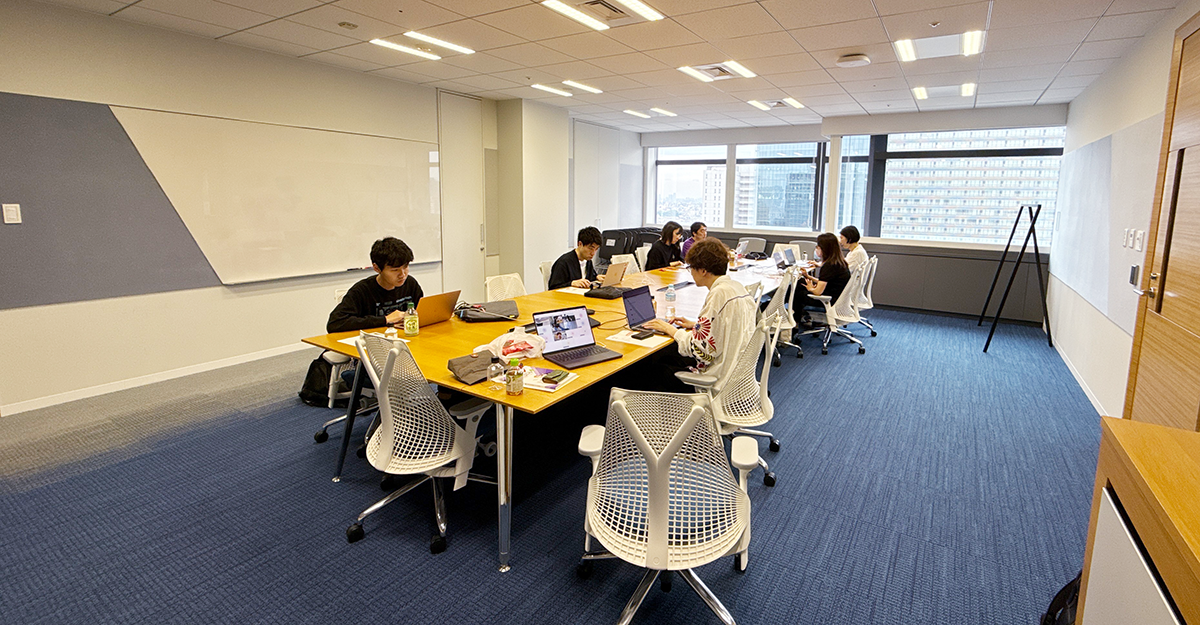
ちょっと時間が空いてしまいましたが、12/14にアドビアプリ自動化もくもく会#1を開催しました。

参加してくださった皆さま、ありがとうございました!
このもくもく会は、前身のDTPerのスクリプトもくもく会を引き継ぎ、今年リニューアルしたもくもく会です。アドビアプリ全般をターゲットに、さまざまな分野の「自動化」「効率化」を応援する自主勉強会です。下記connpassのグループページからご参加ください。
また、トップにあるGoogleフォームにお答えいただき、Discordへの招待URLからDiscordへもご参加をお願いいたします。
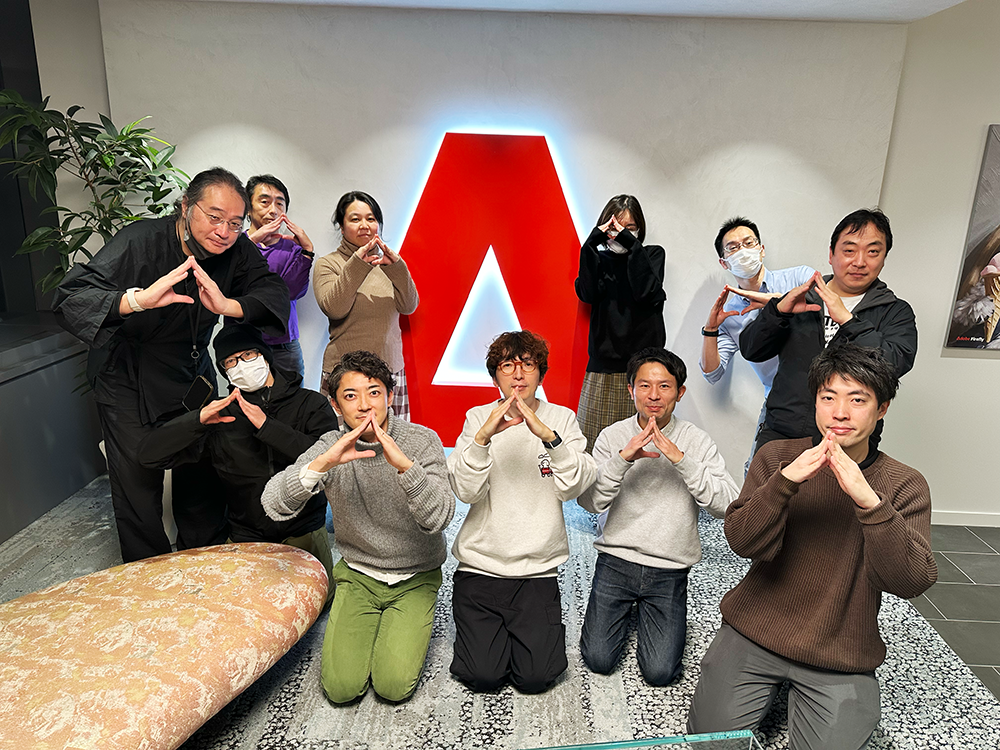
もくもく会としても久しぶりのオフライン開催で、今回からアドビの会議室をお借りして開催しました。現地参加で9名、オンライン参加で11名、合計20名の方にご参加いただくことができました。いつも頭を悩ませている会場問題ですが、もくもく会のオブザーバーとしてアドビの岩本さんに入っていただけたので、アドビの会議室を無料でお借りすることができました。アドビの会議室をとなると、自分なんかが行っていいの? とハードルが高く感じる方もいらっしゃると思いますが、全然気にせずお越しいただけたら嬉しいです。もちろん、オンライン参加でも大歓迎ですが、現地参加は現地参加でとても楽しいので、もし交通費や移動時間に不都合がなければ、ぜひ現地で参加していただけたらと思います。
映像関係の方も参加してくださり、もくもく会発足当初から考えていた異分野の方にもリーチできていたようでとても嬉しかったです。これからももっと活動の幅を広げられるようがんばっていきます。
今回、第一回目の開催ということで気合を入れて、したたか企画さんとアザラニアンさんにセッションのご依頼をしました。その後、参加者有志のLT(ライトニングトーク)枠で数名にお話をいただきました。
録画があるのでこの記事と同時に公開できたらと思っていたのですが、慣れない編集に手間取っており、先に記事を公開することにしました。録画は年明け準備ができ次第公開しますので、もうちょっとだけお待ちください!
結果的にはセッションとLTでけっこう時間を使ってしまったので、あんまりもくもくする時間が取れませんでした😅
詳しいセッションの内容は改めて!
もくもく会って何するんですかね、という質問に対する端的な答えがこれでした。
#AAAmkmk これがもくもく会なんだよ、これだよ!というのをこうちゃんと話した。参加者同士が情報交換しつつ、自分のもくもく作業する。
— Yusuke S. (@Uske_S) 2024年12月14日
リアル開催が久しぶりだったのでエモエモのエモです🥲 pic.twitter.com/DIISvkCil4
参加者同士で情報交換したり、セッションやLTの質問・補足をしたり。オンラインの方にも情報交換や質問ができるようにDiscordに参加してもらっていますが、やはり直接ふらっと誰かの席まで行って声を掛けられるのが現地参加の良さかなと思います。この光景が好きで、僕はもくもく会をやってるんだよなって改めて思えました。
誰かが先生役をやるんではなく、参加者同士がもっている効率化や自動化にかかわる情報を(主催者も含めて)共有して、それぞれが学びやアイディアの種を持ち帰る勉強会を目指しています。
ハッシュタグ #AAAmkmk で検索していただけると、Xで当日の様子やポストを見ることができます。
次回はAdobe MAX Japanの終わった2月末〜3月頭を検討しています。
これまでのように年6回ほど、不定期開催で続けていきますので、次回もぜひよろしくお願いいたします!
ギークリが無事に終わり、12月になりました!
久しぶりにアドベントカレンダーなぞやろうと思い立ち、コミュニティエキスパートの皆さんにお声がけして、クリエイティブアドベントカレンダーなるものを企画しました!
ということで、この記事は、Adobe Community Exprets presents Creative Advent Calendar 2024の1日目の記事になります。
ぜひ、ほかの方の記事も楽しみにお待ちいただければ嬉しいです!
11/23に東洋美術学校さんで開催されたGeek Creators 2024 TOKYOは、無料のイベントとは思えないほどの熱量とボリュームでした。
メインMCとしてC-1会場にベタ付きだったので、イベント全体の雑感と、C-1会場の各セッションをざっくり振り返りたいと思います。
先日、登壇者・スタッフ同士でオンライン反省会をやりましたが、やはり反省点は大なり小なり少なからずあったな〜と思います。それでも、ここまでの規模のイベントを無料で開催できたことはすごいことです。
会場を提供していただいた東美さん、出資いただいたいスポンサー企業さん、実行委員会メンバーの知識と経験と採算度外視の活動、来場いただいた皆さんのご協力と熱意、それぞれがかけ合わさってできあがったイベントだったかなと感じました。
イベントを通して大きなトラブルがなかったことも良かったです。
もっとこうだったらとか、希望・要望、またはご心配みたいのはちらほら聞いていますが、次回開催に向けた反省材料として実行委員会側はしっかり受け止めてくださっているので、そこは我々登壇側もしっかり次に活かしていきたいと思います。
我々コミュニティエキスパートの間でも親睦が深まったなと感じています。単に「打ち上げで同じ卓を囲んで仲良くなれました」ではなく、互いの役割やスキルにリスペクトをしながらイベントの成功を目指した達成感を一緒に感じられました。
登壇者の皆さんが楽しく登壇できたのは、来場した皆さんが熱心に聞いてくださったことと、それだけ集客に力を入れてくれた実行委員会と、関わってくれた皆さんのPR活動の賜物かなと思います。
また来年開催できたらいいですね、というのが、夢物語ではなく割と現実味を帯びているように感じるので、とても期待しています。
そのときはまたMCやりたいですね(リベンジだ)!
当日のアーカイブはこちらからご覧になれますので、見逃したセッションがあればこちらからどうぞ!
ひとつめはPhotoshop段ボールで知られるパパさんのセッションでした。
Firefly Image3が搭載されたPhotoshopの最新バージョンの機能のおさらい、β版Photoshopの紹介という内容。
僕はウェブアプリのほうのFireflyを使うことが多かったんですが、ディテールの向上やコンポジションの参照(こちらはまだβ版)が使えるようになるなら、Photoshopだけでいいじゃん! と思いました。
大いに期待したいです。
ジムに通うパパさんが本気を出した自慢のムキムキボディも披露されました!!💪
必見です!
ふたつめはブランドデザイナーのウジさんのセッション。
ツールの使い方に寄ったセッションが多かったなかで、思考法とデザインシステムについて触れられていた数少ないタイプのセッションでした。
デザインシステムそのものがブランドの経営戦略になっていくという視点は、ブランドデザインを大事にする企業にこそ必要なアプローチでしょう。
その枠組みの延長で、ギークリのデザインシステムもとても理にかなっていて、プロのデザインってこうでなくっちゃね! というお話でした。
ブランド名やロゴに、そのブランド自身が縛られないよう、妄想力を広げようというのはとてもおもしろかったです。
ここまで一緒にMCをしていただいたあさひな。あさひな。さんのセッション。
8月のコミュニティエキスパートのミートアップでちょこちょことお話させていただいた程度だったのですが、ギークリでたくさんお話できて、お人柄もイラストも素敵〜⭐️となりました!
セッションは、Illustratorでがんばってベジェ曲線描かなくても、こんなにかわいらしいイラストが描けるよ! という内容です。
特に、iPadでもこれはできる/できないという線引もしっかり調べられていて、普段からどちらもでも使っているんだなという印象を受けました。
手元にデバイスがあれば、ぜひ聴講しながらパンを焼きましょう!
個人的にはあさひな。さんの描く猫の口と手足がめっちゃ好きです。
言わずと知れた我らが岩本さんのセッション。
今年のAdobe MAXを受けて、各製品の最新情報がギュギュギュっと詰まった内容でした。時間が…時間が足りない! 全部聞きたい! ってなっちゃいますね。
兎にも角にも、僕はもうProject Neoに首ったけです。まだ慣れないところもありますが、使っていて非常に楽しいプロダクトだなと感じます。
喋る時間はそんなに長くなかったですが、セッション単位で感想を言い合うフリートークの時間が設けられていた都合もあり、結局ほとんどメイン会場に張り付きでした。
それと、イベント終了間際、僕の声はガラガラでしたが、その後のスタッフ打ち上げの頃にはほぼ完全に声を失い、この記事執筆時点でもまだちょっと声が掠れていて咳が出ています。
イベント前にはちゃんと睡眠を取り、酒を飲まず、乾燥に気をつけながら喋るのが大事だぞ、というのが個人的な反省です😅
あさひな。さんと、たじまちはるさんとMCできたことが楽しかったです。
もし次もMCやれる機会があるなら、次はもっとうまくやりたいな〜と静かな闘志を燃やしています🔥
さて、そんなこんなで楽しかったギークリは終わりましたが、今月14には「アドビアプリ自動化もくもく会#1」の開催です!
初めてのオンライン/オフラインのハイブリッド開催ということもあって不安なところもありますが、せっかくアドビさんの会議室までお借りして開催するもくもく会なので、皆さんに楽しんでもらえるようがんばります。
来年2月にはAdobe MAXがあります!
一般¥20,000は流石に高すぎぃ! なので、早割でのチケット購入がおすすめです。
短いですが、僕も少しお話する予定です。
今年はAskコーナーがあるのかないのか、まだ具体的なことは分かっていないので、こちらもまた詳しいことが解禁され次第共有していきたいと思います。
明日のアドベントカレンダーは、Ten_Aさんの記事です!
スクリプトの配布と解説ということで、2019年のアドベントカレンダーをちょっと思い出しています…😅
お楽しみに!
Illustratorのコミュニティで書いたスクリプトをGistにアップしていなかったので、ブログにも書いておく次第です。
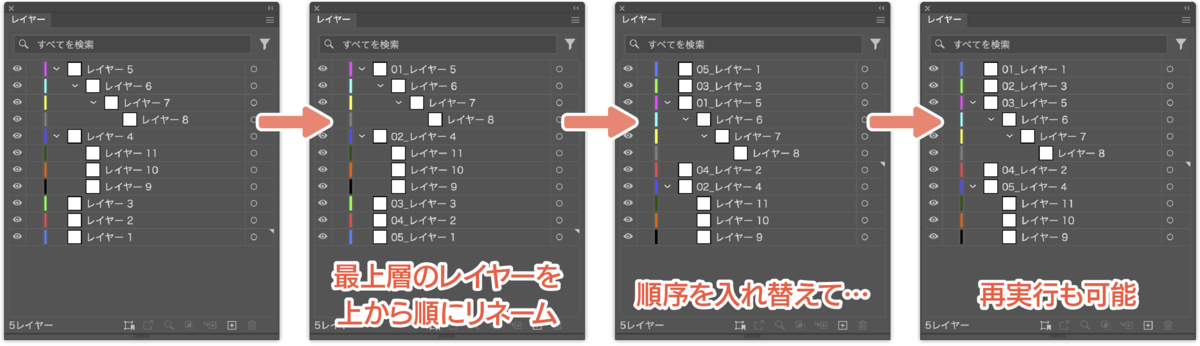
詳しくはスレッドを参照いただきたいのですが、要するにレイヤーに連番を振りたいという内容でした。
内容的に、レイヤー順序を入れ替えたり、増えたり減ったりということが起きうると容易に想像できたので、振り直しも視野に入れて作ってあります。

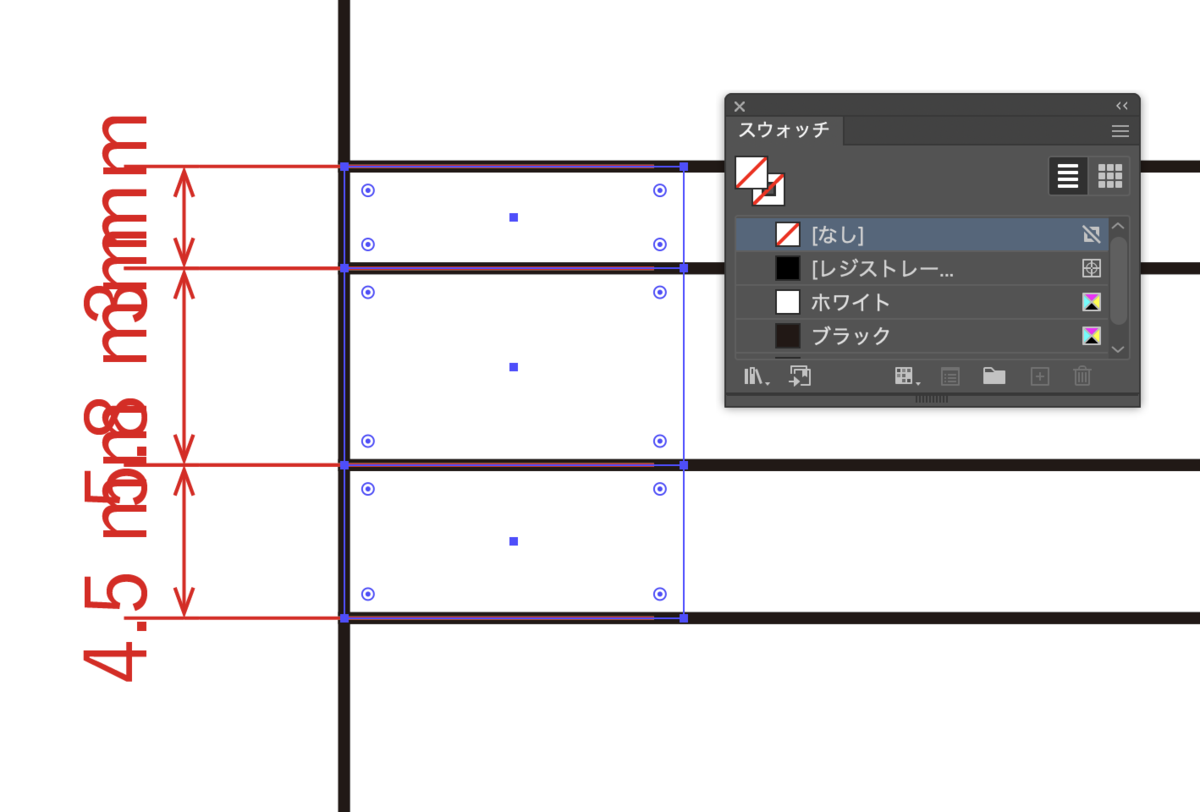
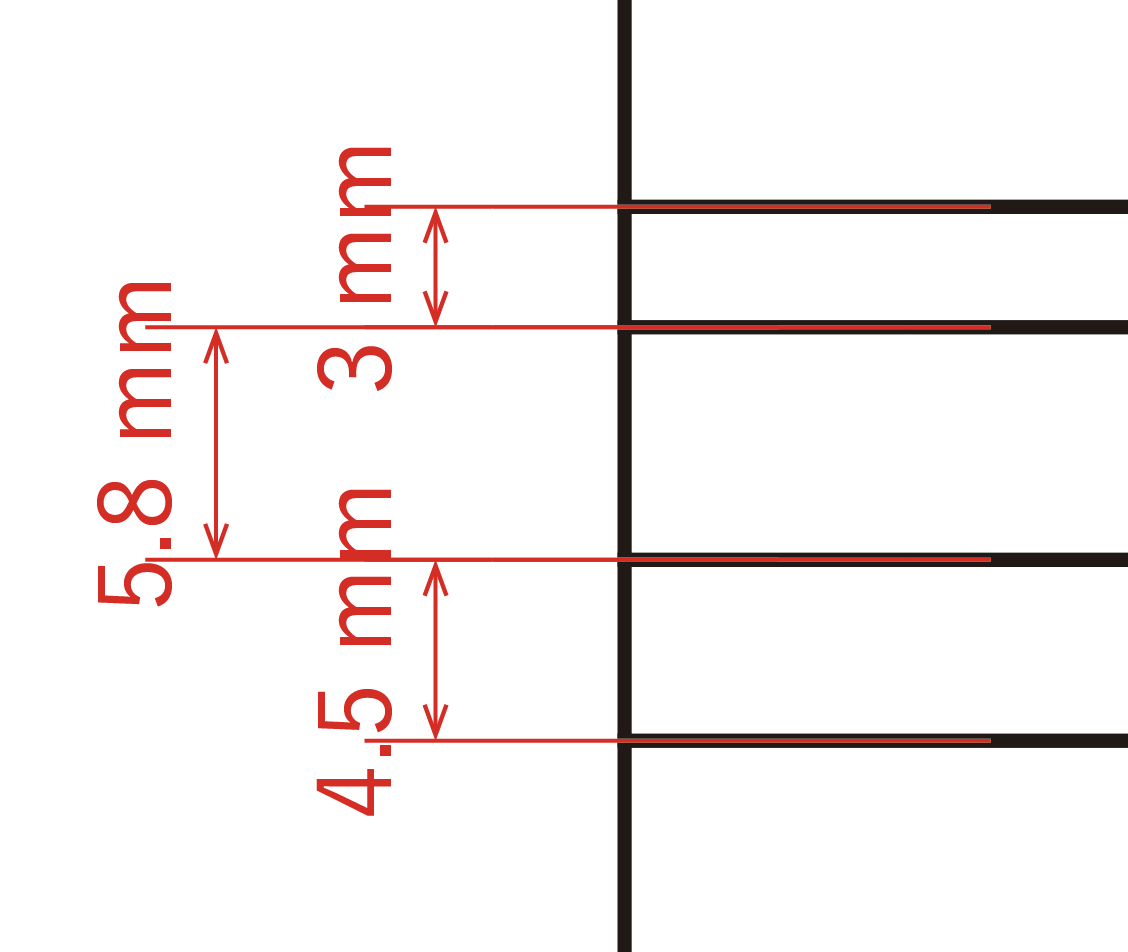
Illustrator 2024(v28)に新しく搭載された寸法ツールですが、ベクター生成やモックアップといった華のあるツールに話題を奪われている感が強く、あまり見かけません。いや、そもそも使い処が限られるからかもしれませんが…。
自分の場合は、箔押しの位置の指示や展示会ブースの図面類への寸法入力など、業務で割と使う機会があります。今回は、使っていて気付いた寸法ツールを使う上でのコツや注意点を紹介します。
寸法ツールの詳細は公式ヘルプの通りで、長さ、角度、径を測ることができます。矢印の形状、補助線の太さや長さ、色などをカスタマイズできます。
寸法オブジェクトが計測する単位は、開いているドキュメントで利用している単位に合わせることも、任意の単位に指定することもできます。
DTP Transitさんもとてもわかりやすく使い方をまとめてくださってますので、おすすめです。
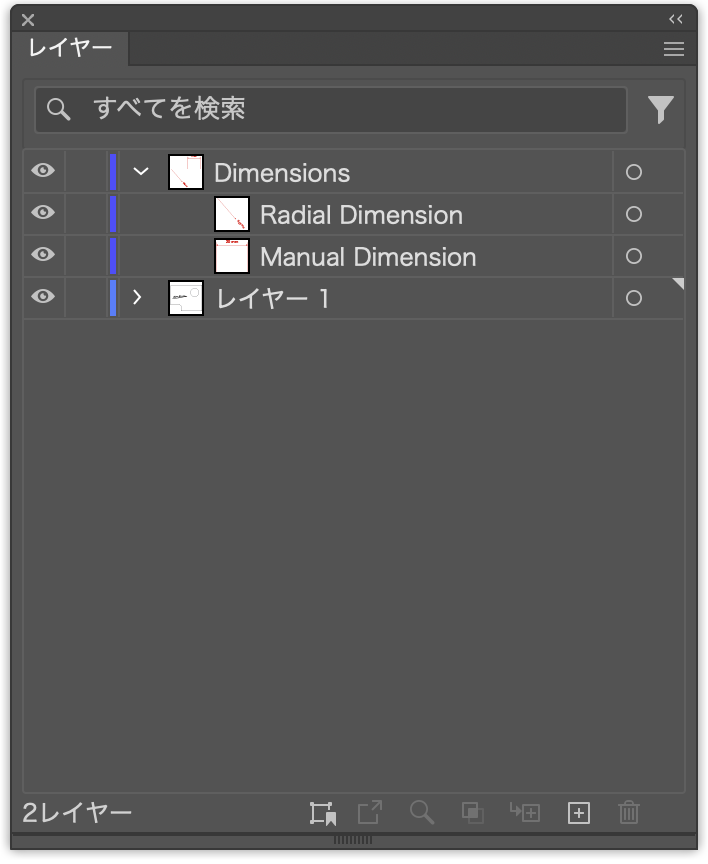
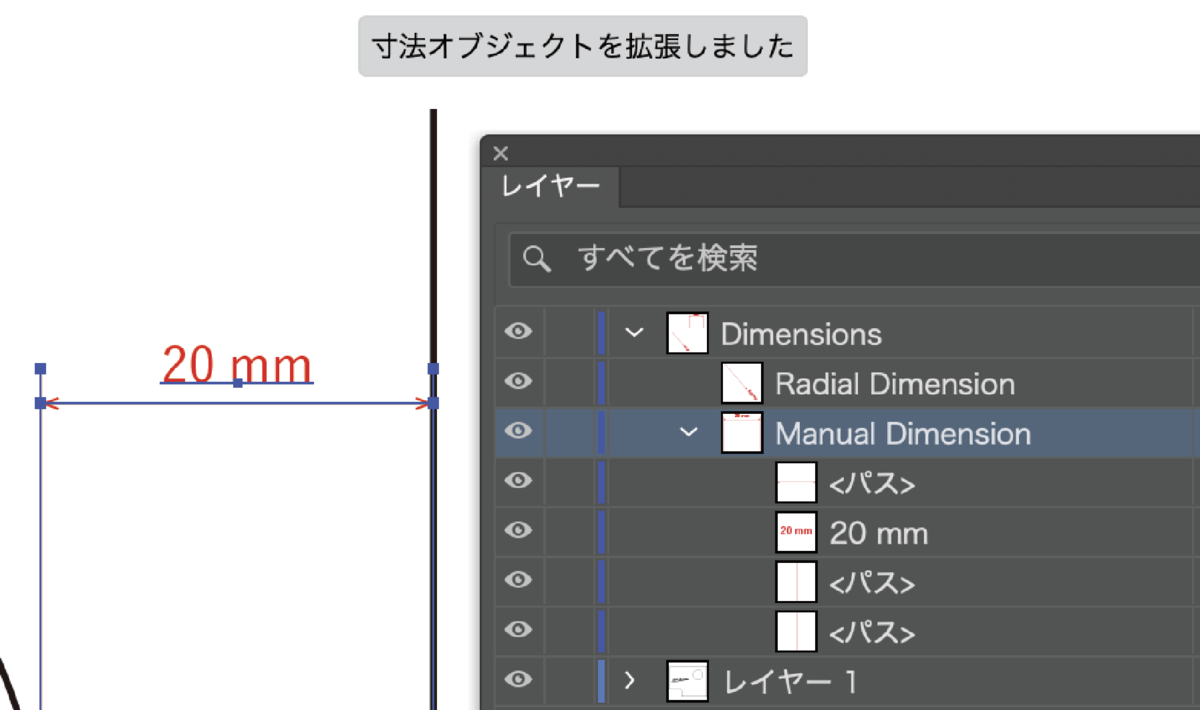
寸法ツールを使って作成された寸法線とテキストは、Dimensionsレイヤーに描画され、それぞれがひとまとまりのオブジェクトとしてサブレイヤーに配置されます。この状態では、テキスト部分を打ち替えたり、ダイレクト選択ツールでパスの部分を移動したり、ということができません。

一方、この状態はオブジェクトの寸法を常に計算してくれるので、オブジェクトが移動しても追従し、サイズが変われば寸法もそれに合わせて更新してくれます。

寸法オブジェクトを手動で移動すると単なるオブジェクトに拡張(変換)され、グループ化されたパスとテキストになります。

こうすれば、テキスト部分を打ち替えたり、部分的に寸法線の太さや長さを変えられるようになります(が、オブジェクトのサイズや位置によって追従・更新はされなくなります)。
要するに、寸法オブジェクトは作ったら触らない、が基本になります。
そうは言っても、やっぱり後から変更したいことはあります。寸法オブジェクトとしての構造を保ったまま変更できるのはフォントや文字サイズくらいです。一応、色や線幅も変えられますが、塗りと線がそれぞれちゃんとIllustratorのオブジェクトなので、テキスト部分にも線が付いたり、寸法線に塗りが設定されたりします。
かといって、寸法オブジェクトを選択した状態から寸法ツールをダブルクリックしてオプションを開いても、オブジェクトの設定は変えられません。ここはブレンドツールのような動作を期待したいところです。
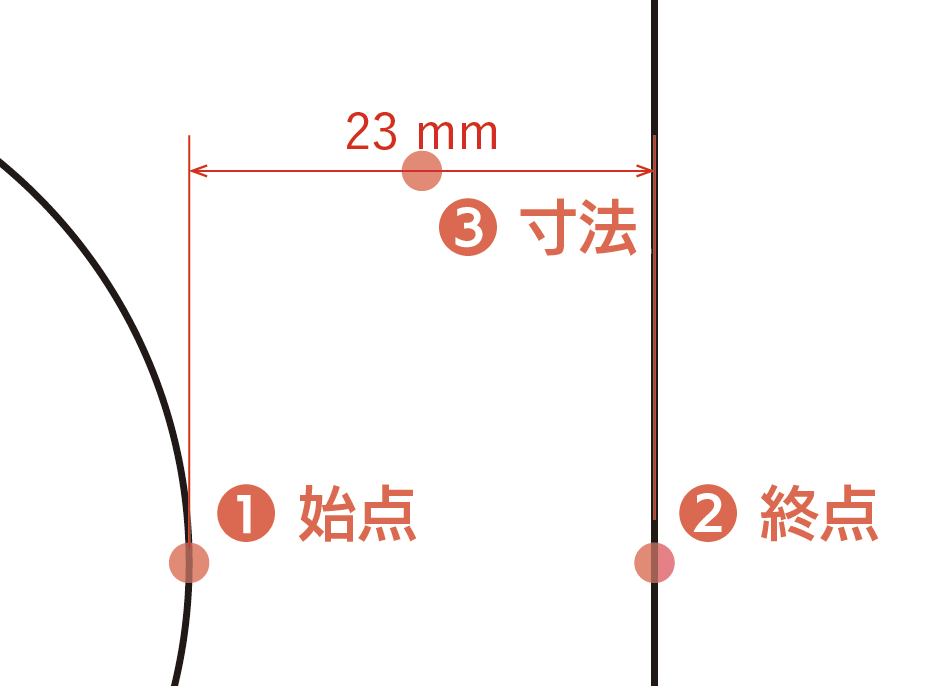
また、連続して寸法を測る、ということができず、寸法計測の始点・寸法計測の終点・寸法を挿入する場所、という3クリックが必要です。学生時代に使っていたCADのソフトでは、寸法を測るのに始点→終点&次の始点→終点&次の始点、という感じで、連続してクリックすると寸法を挿入できました。

3クリック必要な上、Illustratorは寸法オブジェクトもしっかりスナップしてくれることもあり、込み入った図面(データ)では、本来測りたい場所からちょっとずれて寸法オブジェクトを作成してしまう、ということもよく起こります。
仕事ごとに寸法の体裁を変える…なんてことはないかもしれませんが、寸法ツールオプションをプリセットとして保存などはできないので、一度設定を変えたら(覚えておくかメモしておかない限り)戻せません。一番困るのは縮尺と小数桁数で、この仕事は1:50の平面図(小数点以下1桁)、この仕事は1:1のトムソンの抜き型指定(整数に丸める)、みたいなことがあると、都度設定し直すことになります。プリセットによる設定の管理ができると少し楽なのですが…。
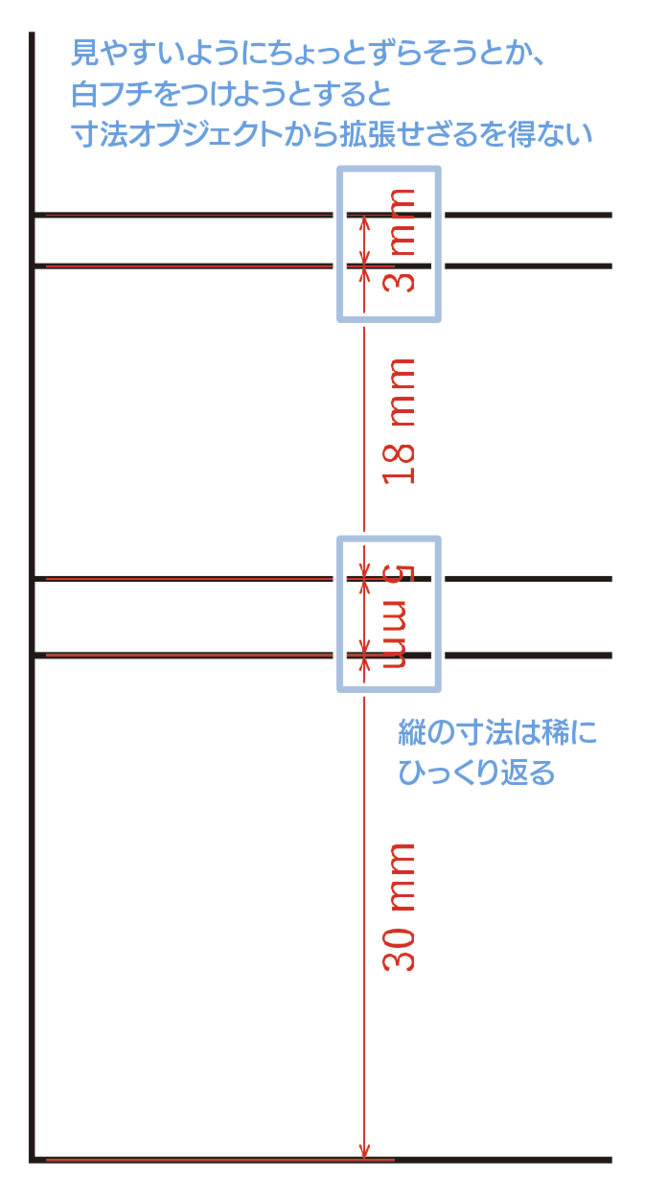
寸法オブジェクトを移動すると単なるグループ化オブジェクトに拡張されるため、寸法は一発で確実に作成しないと、あとで微調整できません*1。隣の寸法がと近いとか図面の線と重なって見えづらいから横に移動しよう、といったことができません。

縦の寸法は、クリックする位置によって数字の天地がひっくり返ることがあるのでコツが要ります。
寸法ツールの仕様上、「作成した寸法オブジェクトの設定を、あとから変更する」のは諦めざるを得ないです。「寸法ツールの設定を仕事ごとに手動で変える」のも同様です。
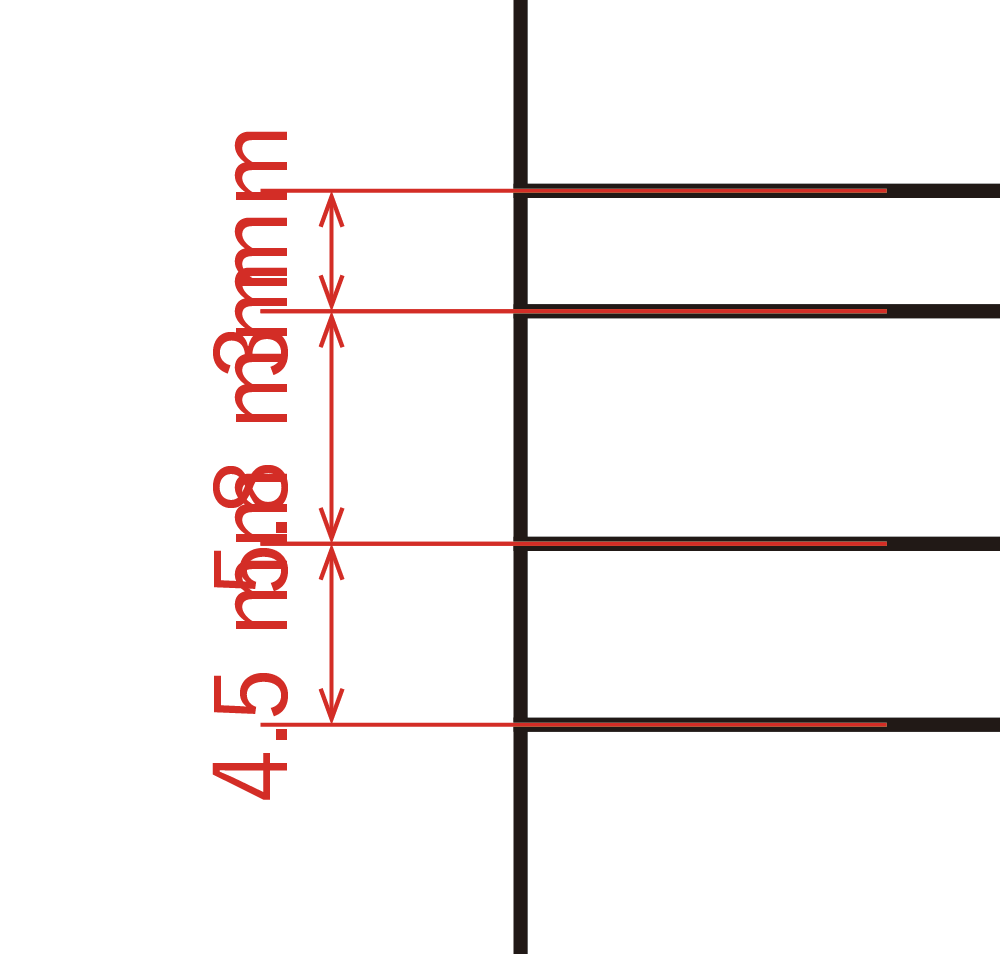
工夫できそうだなと思っているのが、寸法をオブジェクトを拡張させずに、位置の微調整をできるようにすることです。例えばこんな状態の寸法があったとします。

これを、図面に対して直接寸法を作成せず、一度塗りなし・線なしのオブジェクトを作り、そのオブジェクトに対して寸法を作成します。

重なって読めない真ん中のオブジェクトをずらしてあげると、寸法ツールは拡張せずに移動できます。

とはいえ、二度手間です。どうしても、という場合以外は普通に寸法を作成したほうがいいと思ってます。
寸法ツールはまだまだ割とクセ強ツールですが、寸法をチマチマと手作業で描いてきた者にとっては非常にありがたいツールです。今後のアップデートに期待しています。
*1:一旦寸法オブジェクトとして作成して、寸法ツールとしての機能を捨てて微調整する、という割り切った使い方をするなら話は別です
グローバル版のアドビコミュニティで面白いスクリプトがあったのでご紹介です。
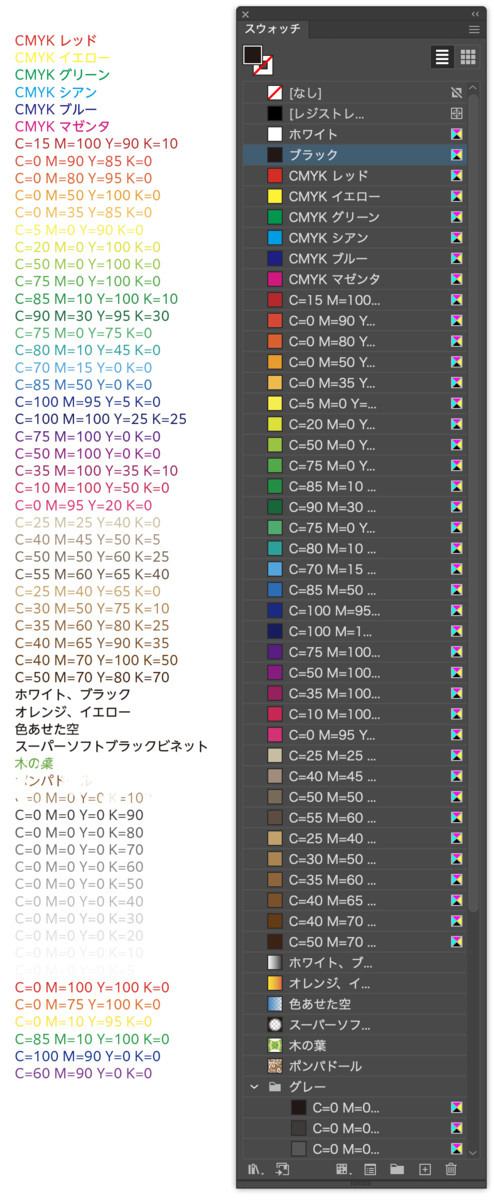
テキストを選択してスクリプトを実行すると、そのテキストの末尾に(テキストと同じ体裁で)スウォッチ一覧が作成されます。一応、色もそれになります。

一応、と書いたのは、グラデーションスウォッチだとちゃんと色がつかないからです。画像だと、「ホワイト、ブラック」「オレンジ、イエロー」「色あせた空」「スーパーソフトブラックビネット」の4種類。
除外したいスウォッチがあれば、途中のcase文に内容を追加します。原文だと紙色(ホワイト)とかレジストレーションなんかを除外していますが、日本語環境だと除外されません。なので日本語環境用のものをgistにアップしました。

ちょっとだけXで賑わった昨晩のポスト。
これねー
— Yusuke S. (@Uske_S) 2024年6月2日
フォント検索画面で検索ボタンに♣️マークが出てたらシンボルで確定 https://t.co/e4MlwVJcEv
これを樋口先生がテストしてくださったので、自分でも調べてみました。
続きを読むブラシの時は♣で、パターン時はスウォッチアイコン、ブラシはブラシアイコンが置換ボタンのところに表示されました!(他にもあるかな?) pic.twitter.com/6bekclXVja
— 樋口泰行/イラレおじさん (@higuchidesign) 2024年6月2日